Kopfhörer funktionieren nicht? So behebst du das Problem
Audio testen, die Ursache eingrenzen und häufige Kopfhörerprobleme Schritt für Schritt lösen.
Klicke auf das Lautsprechersymbol in der Taskleiste (rechts unten).
- Den Lautstärkeregler nicht auf null lassen
- Prüfen, ob das Lautsprechersymbol kein „X" (stummgeschaltet) zeigt
- Auf das Symbol klicken, um den Lautstärkemixer mit App-Lautstärken zu öffnen
Tipp: Manche Tastaturen haben Lautstärke- und Stummtasten — prüfen, ob die Stummschaltung versehentlich aktiv ist.
Auf das Tonsymbol in der Menüleiste klicken oder zu Systemeinstellungen → Ton gehen.
- Prüfen, ob der Ausgabe-Lautstärkeregler nicht auf Minimum steht
- Sicherstellen, dass das Häkchen bei „Ton aus" nicht gesetzt ist
- App-Lautstärken direkt in der jeweiligen App prüfen
Tipp: F10 zum Stummschalten/Aufheben, F11/F12 zur Lautstärkeregelung auf den meisten Mac-Tastaturen.
Toneinstellungen öffnen oder pavucontrol verwenden.
- PulseAudio-Lautstärkepegel in pavucontrol prüfen
amixerausführen, um ALSA-Pegel zu prüfen- Sicherstellen, dass der richtige Ausgang nicht stummgeschaltet ist

Ausgabegerät wechseln:
- Auf das Lautsprechersymbol in der Taskleiste klicken
- Auf den Gerätenamen klicken, um alle Ausgaben anzuzeigen
- Kopfhörer aus der Liste auswählen
Wenn das Gerät fehlt:
- Rechtsklick auf das Lautsprechersymbol → Soundeinstellungen öffnen
- Unter „Ausgabe" auf „Geräteeigenschaften" klicken
- Sicherstellen, dass „Deaktivieren" nicht angehakt ist
Zu Systemeinstellungen → Ton → Ausgabe gehen.
- Kopfhörer aus der Geräteliste auswählen
- Bei Bluetooth sicherstellen, dass sie unter „Ausgabegerät" erscheinen
Tipp: Mit Wahltaste auf das Tonsymbol in der Menüleiste klicken, um schnell das Gerät zu wechseln.
Toneinstellungen öffnen oder pavucontrol verwenden.
- Zur Registerkarte „Ausgabegeräte" wechseln
- Kopfhörer als Standardgerät festlegen
- Unter „Wiedergabe" einzelne Apps den Kopfhörern zuweisen
Schnelle Lösungsversuche:
- Bluetooth am Gerät aus- und wieder einschalten
- Kopfhörer aus- und wieder einschalten
- Näher an den Computer herangehen (weniger als 1 Meter)
- Störquellen entfernen (WLAN-Router, Mikrowellen, andere Bluetooth-Geräte)
Kopfhörer neu koppeln:
- Zu Einstellungen → Bluetooth & Geräte gehen
- Kopfhörer suchen, auf „..." → Gerät entfernen klicken
- Kopfhörer in den Kopplungsmodus versetzen
- Auf „Gerät hinzufügen" → Bluetooth klicken
- Kopfhörer auswählen, sobald sie erscheinen
Kopfhörer neu koppeln:
- Zu Systemeinstellungen → Bluetooth gehen
- Kopfhörer suchen, auf „X" klicken, um sie zu entfernen
- Kopfhörer in den Kopplungsmodus versetzen
- Sie erscheinen in der Liste — auf „Verbinden" klicken
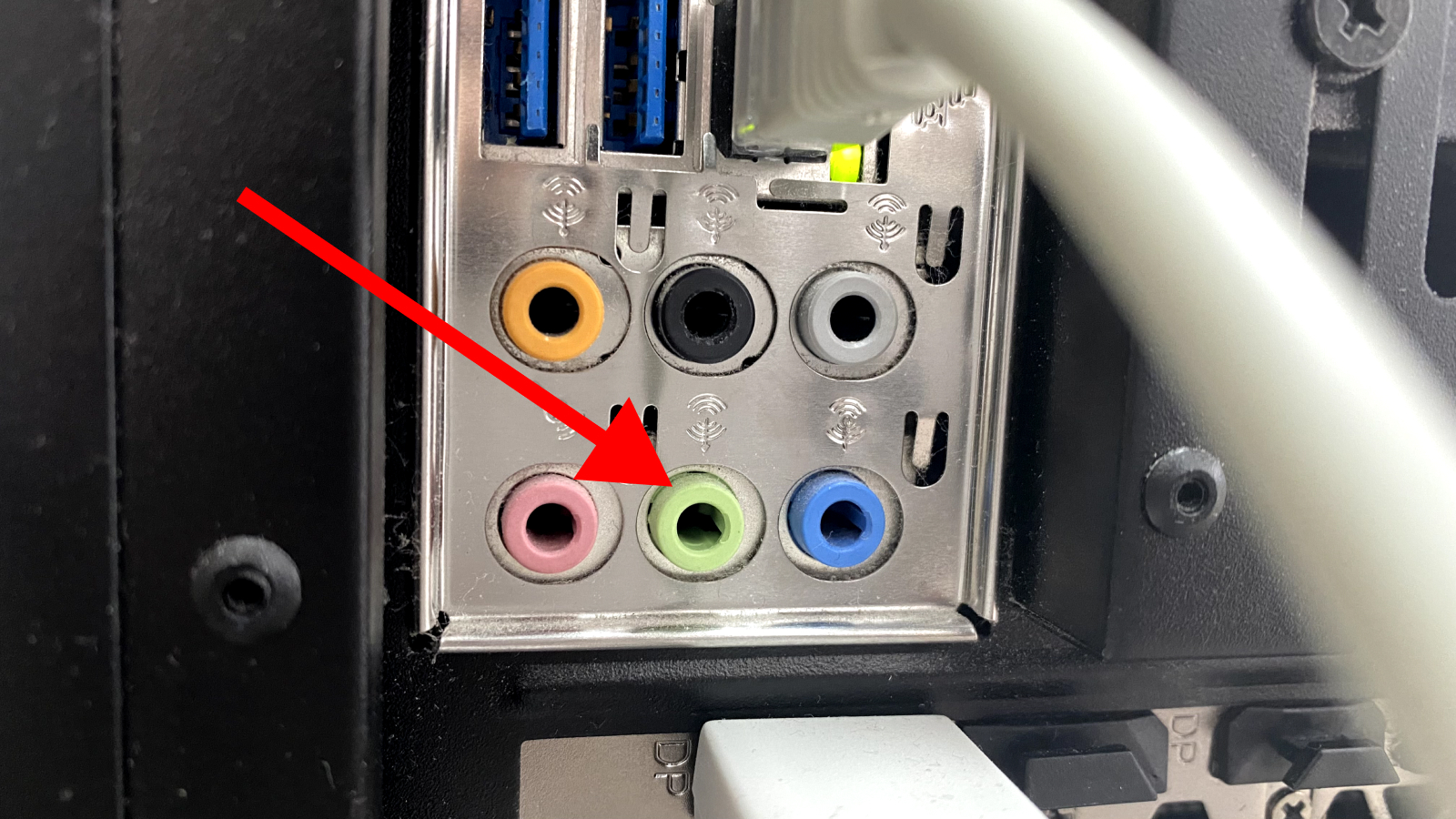
3,5-mm-Klinkenbuchse:
- Stecker fest einstecken — unvollständiges Einstecken führt zu Knistern
- Die Kopfhörerbuchse ist meist grün oder mit einem Kopfhörersymbol gekennzeichnet
- Buchse mit Druckluft säubern
USB-Kopfhörer:
- Einen anderen USB-Anschluss ausprobieren
- USB-Hubs vermeiden — direkt an den Computer anschließen
- Prüfen, ob für das Headset Treiber installiert werden müssen
Kombistecker (TRRS):
Wenn das Headset einen gemeinsamen Stecker für Audio und Mikrofon hat, der PC aber getrennte Buchsen besitzt, wird ein Splitter-Adapter benötigt:

Geräte-Manager öffnen:
- Rechtsklick auf die Startschaltfläche → Geräte-Manager
- „Audio-Ein- und -Ausgänge" oder „Sound-, Video- und Gamecontroller" aufklappen
Nach Problemen suchen:
- Gelbes Ausrufezeichen = Treiberproblem. Rechtsklick → Treiber aktualisieren
- Grauer Pfeil = Gerät deaktiviert. Rechtsklick → Gerät aktivieren
Falls die Aktualisierung nicht hilft: Rechtsklick → Gerät deinstallieren, dann Windows neu starten.
macOS verwaltet Audiotreiber automatisch. Diese Schritte können helfen:
- Mac neu starten
- Unter Systemeinstellungen → Allgemein → Softwareaktualisierung nach macOS-Updates suchen
Audiostatus prüfen:
# PulseAudio-Status prüfen
pulseaudio --check
pulseaudio -k && pulseaudio --start

# Audiogeräte auflisten
aplay -l

# ALSA/PulseAudio neu installieren
sudo apt install --reinstall alsa-base pulseaudio
Häufige Schadenszeichen:
- Ton kommt nur aus einem Ohr
- Knistern oder Rauschen beim Bewegen des Kabels
- Ton bricht zeitweise aus
- Sichtbare Kabelbrüche oder freiliegende Drähte am Stecker
- Lockerer oder wackeliger Stecker
Der „Wackeltest"
Während Audio abgespielt wird, das Kabel vorsichtig am Stecker und an jeder Ohrmuschel bewegen. Bricht der Ton aus, liegt dort die Beschädigung.
Kabelschäden am Stecker sind die häufigste Schwachstelle. Bei hochwertigen Kopfhörern lohnt es sich, das Kabel professionell austauschen zu lassen.
Problembehandlung ausführen:
- Rechtsklick auf das Lautsprechersymbol in der Taskleiste
- „Audioprobleme behandeln" auswählen
- Den Anweisungen folgen, um Probleme automatisch zu erkennen und zu beheben
Audioeinstellungen zurücksetzen:
- Rechtsklick auf Lautsprechersymbol → Soundeinstellungen öffnen
- Nach unten scrollen zu „Erweiterte Soundoptionen"
- Auf „App-Lautstärke und Geräteeinstellungen" klicken
- Unten auf „Zurücksetzen" klicken
Core Audio zurücksetzen:
Terminal öffnen und folgenden Befehl ausführen:
sudo killall coreaudiod
Damit wird das Audiosystem neu gestartet und initialisiert sich automatisch.
Neues Benutzerkonto erstellen:
Wenn Audio in einem neuen Benutzerkonto funktioniert, aber nicht im eigenen, liegt das Problem an den Benutzereinstellungen, nicht am System.
Immer noch kein Ton?
Falls keine dieser Lösungen geholfen hat, die Kopfhörer an einem anderen Gerät (Smartphone, Tablet, anderem Computer) testen. Wenn sie dort ebenfalls nicht funktionieren, sind die Kopfhörer selbst defekt.
Für eine ausführlichere Diagnose gibt es unsere Anleitung zum Kopfhörer-Test unter Windows.