¿Los auriculares no funciónan? Cómo soluciónarlo
Prueba tu audio, identifica el problema y solucióna los fallos más comunes de los auriculares paso a paso.
Haz clic en el icono del altavoz en la barra de tareas (esquina inferior derecha).
- Asegúrate de que el control de volumen no esté en cero
- Comprueba que el icono del altavoz no tenga una "X" (silenciado)
- Haz clic en el icono para abrir el Mezclador de volumen y ajustar cada aplicación
Consejo: Algunos teclados tienen teclas de volumen y silencio — comprueba que no hayas activado el silencio por accidente.
Haz clic en el icono de Sonido en la barra de menús, o ve a Ajustes del Sistema → Sonido.
- Comprueba que el control de volumen de Salida no esté al mínimo
- Asegúrate de que la casilla "Silenciar" no esté marcada
- Revisa el volumen individual dentro de cada aplicación
Consejo: Pulsa F10 para silenciar/activar el sonido, F11/F12 para ajustar el volumen en la mayoría de teclados Mac.
Abre la configuración de sonido o usa pavucontrol.
- Revisa los niveles de volumen de PulseAudio en pavucontrol
- Ejecuta
amixerpara comprobar los niveles de ALSA - Verifica que la salida correcta no esté silenciada

Cambiar el dispositivo de salida:
- Haz clic en el icono del altavoz en la barra de tareas
- Haz clic en el nombre del dispositivo para ver todas las salidas
- Selecciona tus auriculares de la lista
Si el dispositivo no aparece:
- Clic derecho en el icono del altavoz → Abrir configuración de sonido
- Haz clic en "Propiedades del dispositivo" en Salida
- Asegúrate de que "Deshabilitar" no esté marcado
Ve a Ajustes del Sistema → Sonido → pestaña Salida.
- Selecciona tus auriculares en la lista de dispositivos
- Si usas Bluetooth, asegúrate de que aparezcan cómo "Dispositivo de salida"
Consejo: Haz clic con la tecla Opción en el icono de Sonido de la barra de menús para cambiar rápidamente de dispositivo.
Abre la configuración de sonido o usa pavucontrol.
- Ve a la pestaña "Dispositivos de salida"
- Establece tus auriculares cómo dispositivo predeterminado
- Revisa la pestaña "Reproducción" para redirigir aplicaciones específicas a los auriculares
Soluciónes rápidas para empezar:
- Apaga y vuelve a encender el Bluetooth en tu dispositivo
- Apaga y vuelve a encender los auriculares
- Acércate a tu ordenador (a menos de 1 metro)
- Aleja posibles fuentes de interferencia (routers Wi-Fi, microondas, otros dispositivos Bluetooth)
Volver a emparejar los auriculares:
- Ve a Configuración → Bluetooth y dispositivos
- Busca tus auriculares, haz clic en "..." → Quitar dispositivo
- Pon los auriculares en modo de emparejamiento
- Haz clic en "Agregar dispositivo" → Bluetooth
- Selecciona tus auriculares cuando aparezcan
Volver a emparejar los auriculares:
- Ve a Ajustes del Sistema → Bluetooth
- Busca tus auriculares, haz clic en "X" para eliminarlos
- Pon los auriculares en modo de emparejamiento
- Deberían aparecer en la lista — haz clic en Conectar
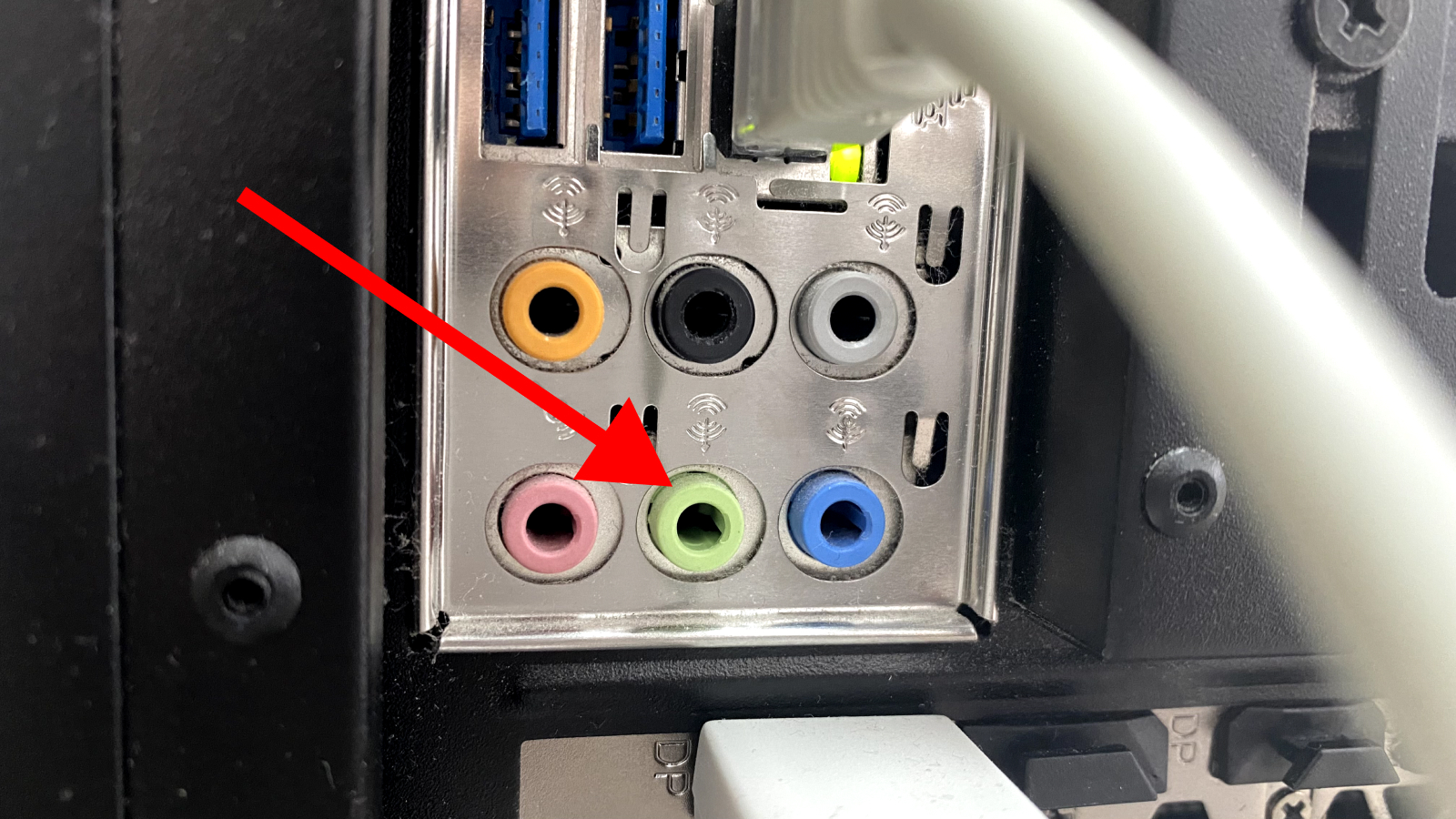
Conector de audio de 3,5 mm:
- Inserta la clavija a fondo — una inserción parcial provoca chasquidos
- El puerto de auriculares suele ser verde o tiene un icono de auriculares
- Prueba a limpiar el puerto con aire comprimido
Auriculares USB:
- Prueba con otro puerto USB
- Evita los concentradores USB — conéctalos directamente al ordenador
- Comprueba si el auricular necesita controladores instalados
Clavija combinada de auriculares (TRRS):
Si tus auriculares tienen una sola clavija para audio y micrófono, pero tu PC tiene puertos separados, necesitarás un adaptador divisor (splitter):

Abre el Administrador de dispositivos:
- Clic derecho en el botón de Inicio → Administrador de dispositivos
- Despliega "Entradas y salidas de audio" o "Dispositivos de sonido, vídeo y juegos"
Busca problemas:
- Signo de exclamación amarillo = problema con el controlador. Clic derecho → Actualizar controlador
- Flecha gris = dispositivo deshabilitado. Clic derecho → Habilitar dispositivo
Si la actualización no funcióna, prueba: Clic derecho → Desinstalar dispositivo, y luego reinicia Windows.
macOS gestiona los controladores de audio automáticamente. Prueba estos pasos:
- Reinicia tu Mac
- Busca actualizaciones de macOS en Ajustes del Sistema → General → Actualización de software
Comprueba el estado del sistema de audio:
# Comprobar el estado de PulseAudio
pulseaudio --check
pulseaudio -k && pulseaudio --start

# Listar dispositivos de audio
aplay -l

# Reinstalar ALSA/PulseAudio
sudo apt install --reinstall alsa-base pulseaudio
Señales comunes de daño:
- El sonido solo funcióna en un oído
- Chasquidos o estática al mover el cable
- El sonido se corta de forma intermitente
- Cable deshilachado o cables expuestos cerca de la clavija
- Conexión de la clavija suelta o inestable
La "prueba del movimiento"
Mientras reproduces audio, mueve suavemente el cable cerca de la clavija y cerca de cada copa. Si el sonido se corta, habrás encontrado la zona dañada.
Los daños en el cable cerca de la clavija son el punto de fallo más común. Si son unos auriculares caros, plantéate cambiar el cable profesionalmente.
Ejecutar el soluciónador de problemas:
- Clic derecho en el icono del altavoz en la barra de tareas
- Selecciona "Soluciónar problemas de sonido"
- Sigue el asistente para detectar y corregir problemas automáticamente
Restablecer la configuración de audio:
- Clic derecho en el icono del altavoz → Abrir configuración de sonido
- Desplázate hasta "Opciones avanzadas de sonido"
- Haz clic en "Preferencias de volumen y dispositivo de la aplicación"
- Haz clic en "Restablecer" en la parte inferior
Restablecer Core Audio:
Abre Terminal y ejecuta:
sudo killall coreaudiod
Esto reinicia el sistema de audio. Se volverá a inicializar automáticamente.
Crear una nueva cuenta de usuario:
Si el audio funcióna en una cuenta nueva pero no en la tuya, el problema está en las preferencias de tu usuario, no en el sistema.
¿Siguen sin funciónar?
Si ninguna de estas soluciónes te ha servido, prueba tus auriculares en otro dispositivo (teléfono, tablet u otro ordenador). Si tampoco funciónan ahí, es posible que los propios auriculares estén defectuosos.
También puedes consultar nuestra guía para probar los auriculares para un diagnóstico más detallado.