Testez votre casque avec les outils intégrés de Windows, les paramètres audio et des applications tierces.
Windows propose plusieurs moyens intégrés pour vérifier que votre casque fonctionne correctement. Ce guide couvre toutes les méthodes, du test système rapide à la vérification des canaux stéréo.
Utilisez notre test de casque en ligne pour vérifier instantanément les canaux gauche et droit. Il suffit de cliquer sur Lecture, sans téléchargement ni inscription.
Pourquoi commencer par un test en ligne ?
Il fonctionne dans n’importe quel navigateur, teste chaque canal séparément et vous permet de savoir rapidement si le problème vient du casque ou de vos réglages Windows.
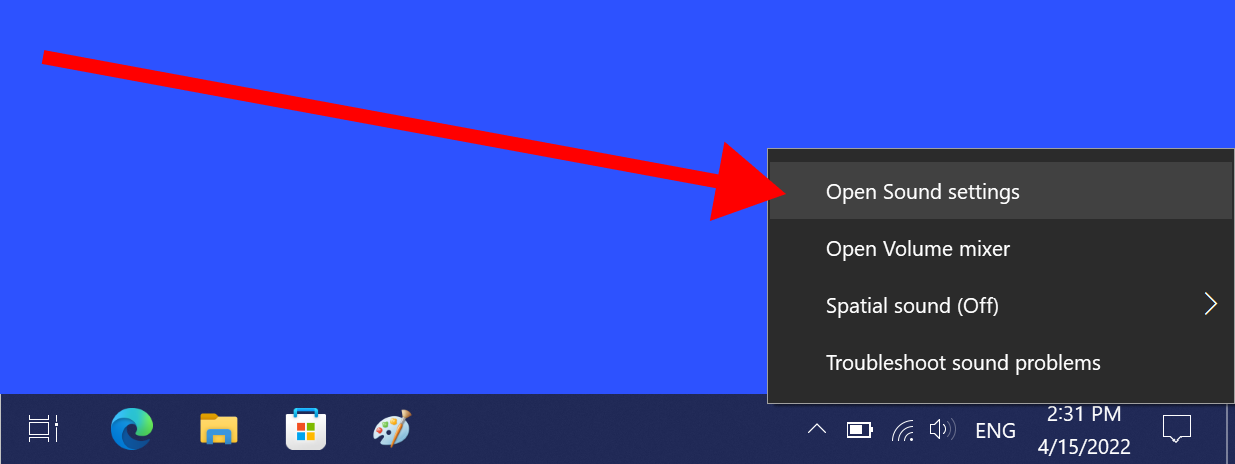
Ouvrir les paramètres audio :
Faites un clic droit sur l’icône du haut-parleur dans la barre des tâches (en bas à droite)
Sélectionnez « Paramètres audio » (ou « Ouvrir les paramètres de son »)
Tester le périphérique de sortie :
Sous « Sortie », vérifiez que votre casque est sélectionné
Cliquez sur votre casque pour ouvrir les propriétés du périphérique
Cliquez sur le bouton « Tester » pour lire un son de test
Si vous entendez le son de test, votre casque est bien connecté et fonctionne avec Windows.
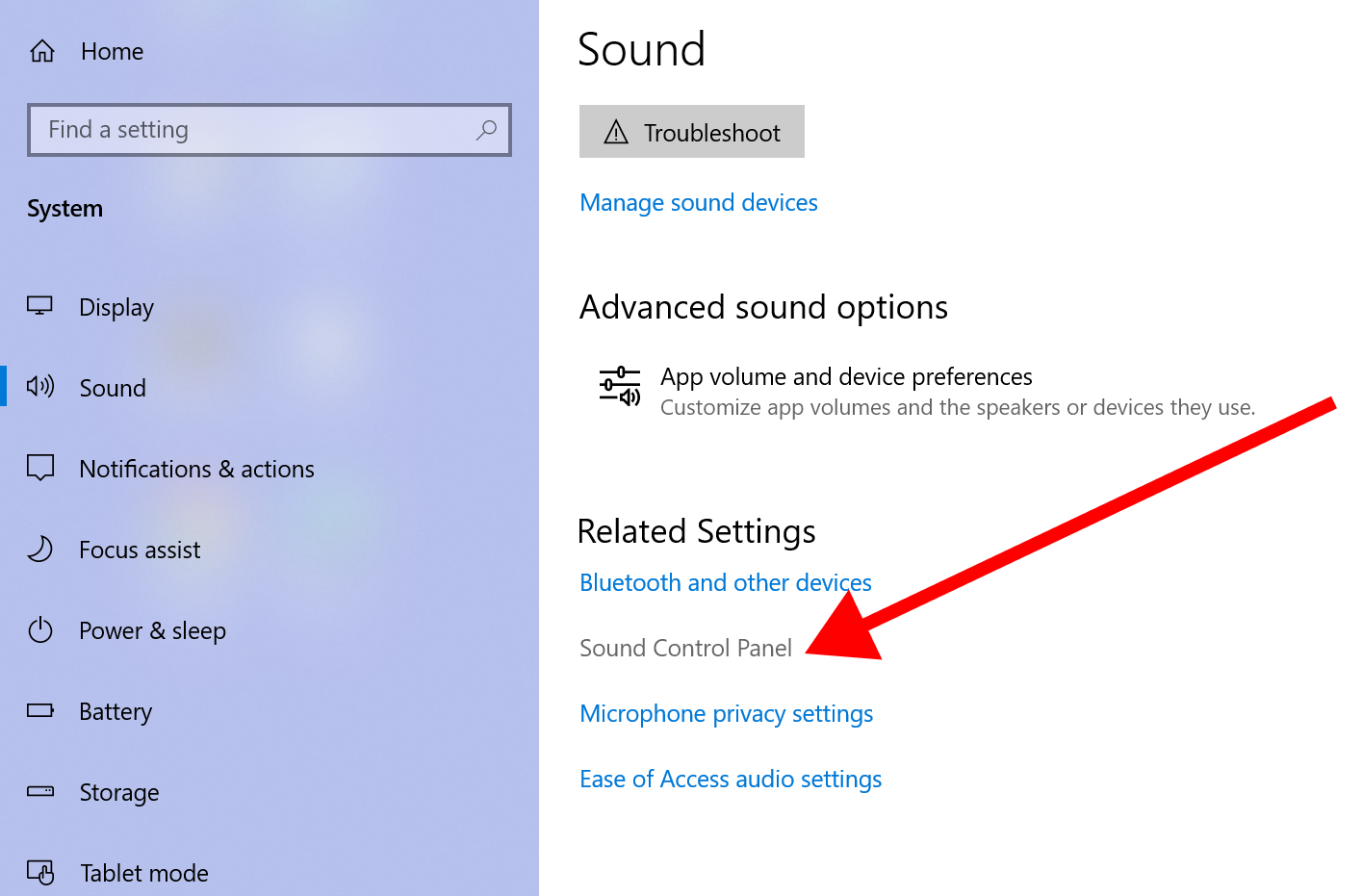
Ouvrir le Panneau de configuration Son :
Dans les paramètres audio, faites défiler et cliquez sur « Plus de paramètres audio »
Ou tapez « mmsys.cpl » dans la boîte de dialogue Exécuter (Win+R)
Tester les canaux stéréo :
Dans l’onglet Lecture, faites un clic droit sur votre casque
Choisissez « Tester » dans le menu contextuel
Un son est joué dans le canal gauche, puis dans le canal droit
Ce que vous devez entendre :
Le test joue un carillon dans l’oreille gauche, puis dans l’oreille droite. Si vous n’entendez qu’un côté, le problème peut venir du câble, du pilote ou du réglage de la balance.
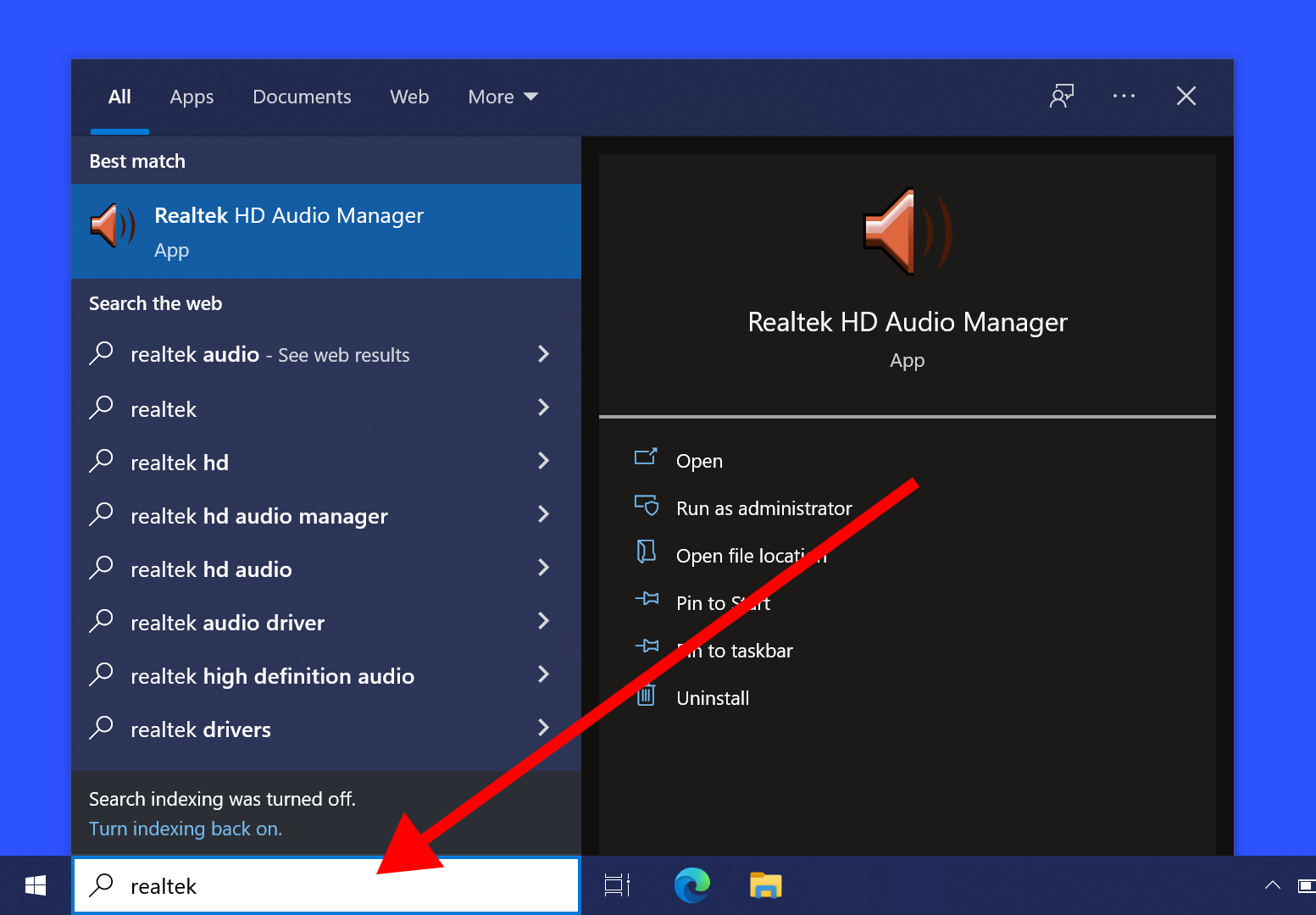
Ouvrir Realtek Manager :
Recherchez « Realtek » dans le menu Démarrer
Ou repérez l’icône Realtek dans la zone de notification (barre des tâches)
Ou ouvrez-le depuis Panneau de configuration → Matériel et audio
Tester le casque :
Sélectionnez l’onglet « Casque » ou le périphérique de sortie
Cliquez sur le bouton Lecture du schéma des haut-parleurs
Le son est joué dans les canaux gauche et droit
Realtek Manager permet aussi de configurer la détection des prises jack, les améliorations audio et les effets d’environnement.
Discord :
Allez dans Paramètres → Voix et vidéo
Sous « Périphérique de sortie », sélectionnez votre casque
Cliquez sur « Vérifions » pour tester le micro (votre voix vous est renvoyée)
Zoom :
Allez dans Paramètres → Audio
Cliquez sur « Tester le haut-parleur » pour lire une tonalité de test
Ajustez le curseur de volume si nécessaire
Jeux :
La plupart des jeux proposent des réglages audio avec des options de test. Regardez dans Paramètres → Audio ou Son pour la configuration des haut-parleurs et les sons de test.
Le test a échoué ?
Si vous n’entendez aucun son lors de ces tests, consultez nos guides de dépannage :