所有指南
快速声音测试
点击下面的按钮,通过您的耳机或扬声器播放测试音。
音频设备
检查哪些音频设备已连接到您的电脑,并测试它们是否正常工作。
耳机没声音?教你一步步解决
先测试声音、找出问题所在,再一步步解决耳机的常见故障。
点击任务栏右下角的扬声器图标。
- 确认音量滑块没有拉到 0
- 确认扬声器图标上没有“X”(静音标志)
- 点击图标打开音量合成器,查看每个应用的音量
小提示:有些键盘带音量键或静音键,看看是不是不小心按了静音。
点击菜单栏上的声音图标,或者打开“系统设置”→“声音”。
- 确认“输出音量”滑块没有调到最低
- 确认没有勾选“静音”
- 在各个应用里检查它们自己的音量
小提示:大多数 Mac 键盘上,按 F10 静音/取消静音,按 F11/F12 调节音量。
打开声音设置,或者使用 pavucontrol。
- 在 pavucontrol 中检查 PulseAudio 音量
- 运行
amixer检查 ALSA 音量 - 确认当前输出设备没有被静音
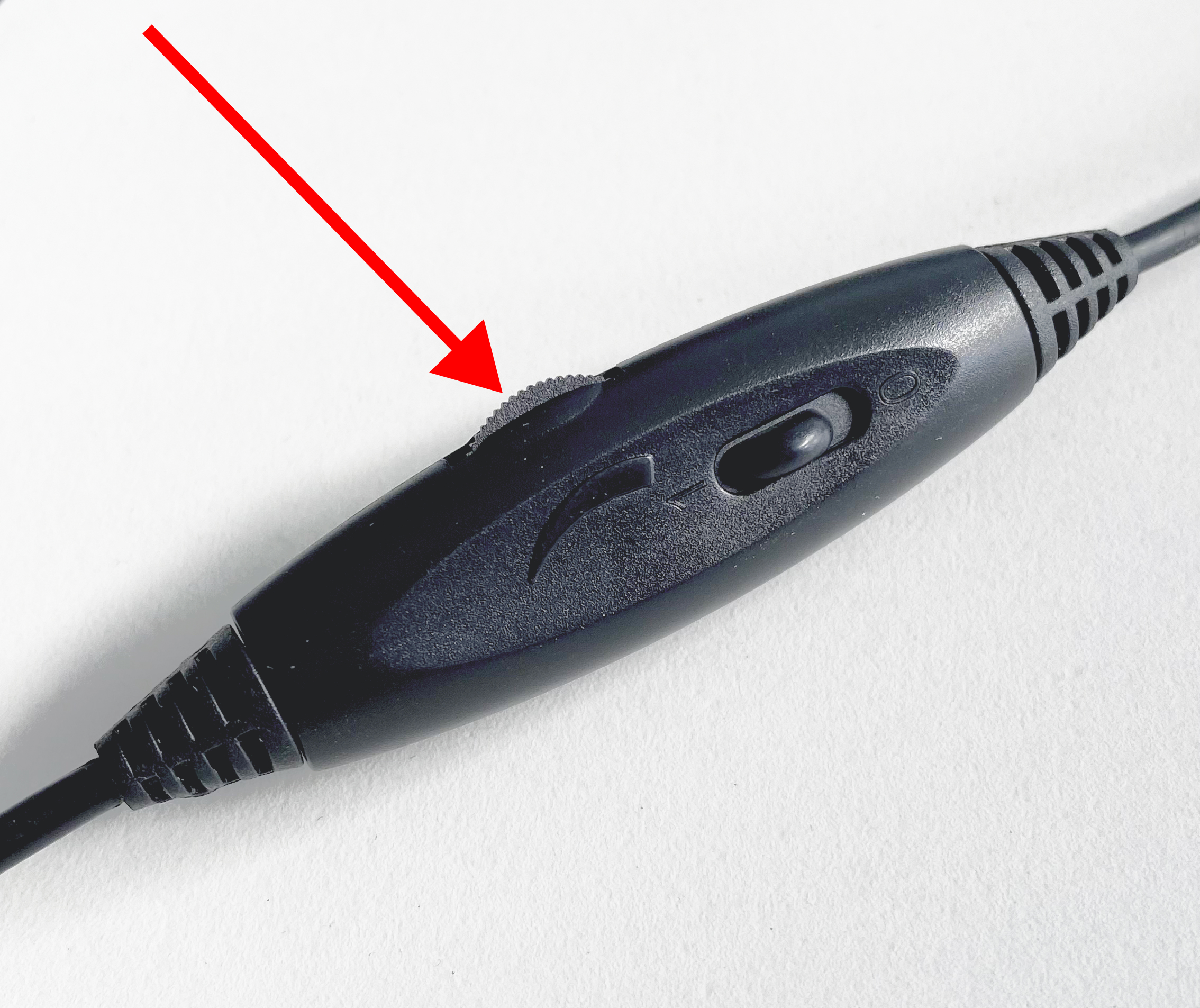
别忘了耳机上的物理按键!
很多耳机的线控或耳罩上带有音量滚轮或静音按键。
切换输出设备:
- 点击任务栏上的扬声器图标
- 点击设备名称,查看所有输出设备
- 从列表中选择你的耳机
如果列表里没有耳机:
- 右键点击扬声器图标 → 打开声音设置
- 点击“输出”下方的“设备属性”
- 确认没有勾选“禁用”
打开“系统设置”→“声音”→“输出”标签页。
- 从设备列表中选择你的耳机
- 如果是蓝牙耳机,确认它出现在输出设备列表中
小提示:按住 Option 键点击菜单栏上的声音图标,可以快速切换设备。
打开声音设置,或者使用 pavucontrol。
- 切换到“输出设备”标签页
- 把耳机设为默认(后备)设备
- 在“回放”标签页中把指定应用的声音分配到耳机
先试试这些快速办法:
- 在设备上关闭蓝牙,再重新打开
- 把耳机关机再开机
- 靠近电脑一些(1 米以内)
- 远离干扰源(Wi-Fi 路由器、微波炉、其他蓝牙设备)
重新配对耳机:
- 打开“设置”→“蓝牙和其他设备”
- 找到你的耳机,点击“...”→“删除设备”
- 让耳机进入配对模式
- 点击“添加设备”→“蓝牙”
- 耳机出现后选中它
重新配对耳机:
- 打开“系统设置”→“蓝牙”
- 找到你的耳机,点击“X”将其移除
- 让耳机进入配对模式
- 耳机出现在列表中后,点击“连接”
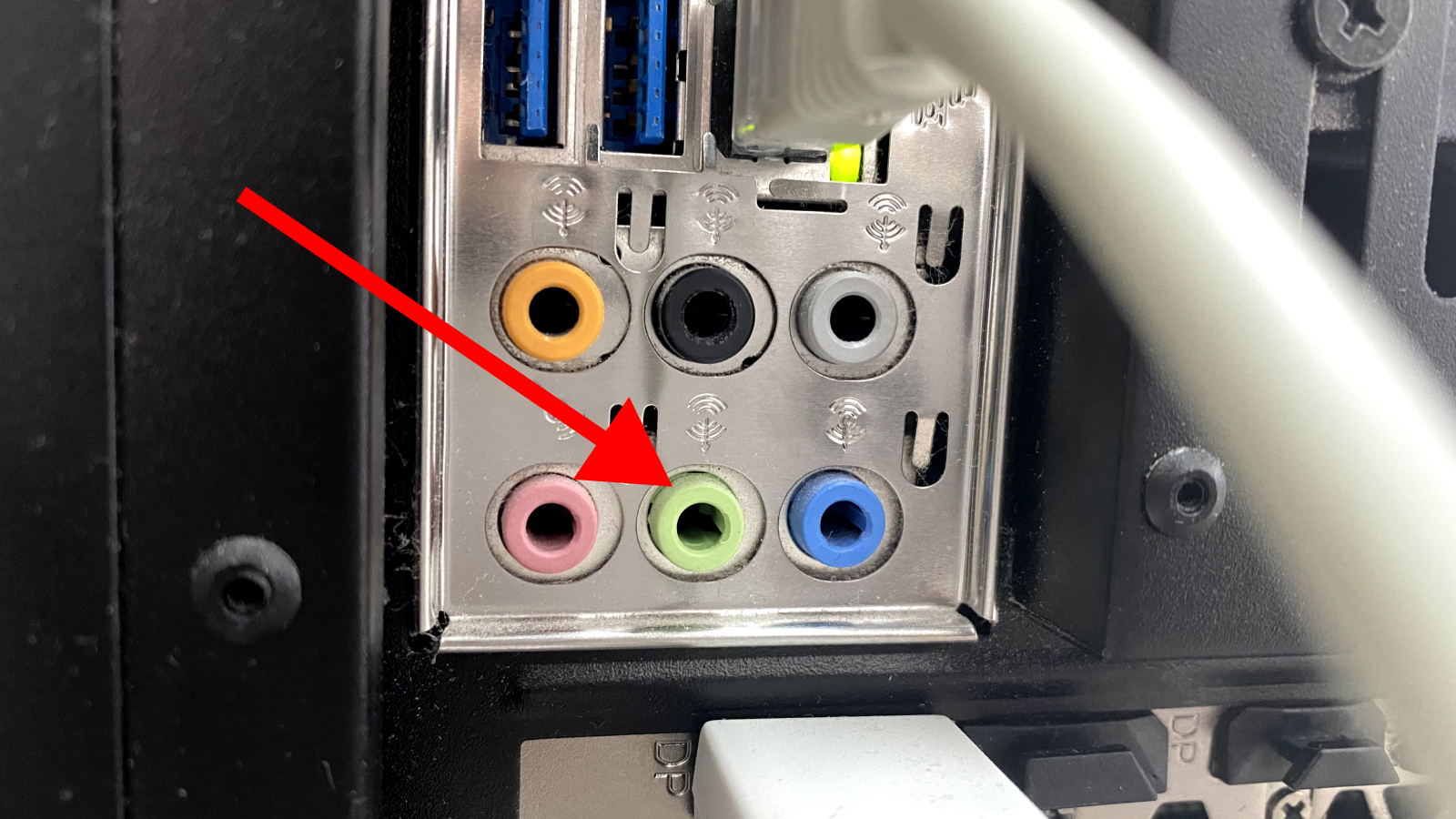
3.5mm 音频接口:
- 把插头插紧:没插到底会出现噼啪声
- 耳机插孔一般是绿色的,或者标有耳机图标
- 试着用压缩空气清理一下插孔
USB 耳机:
- 换一个 USB 接口试试
- 不要接在 USB 集线器上,直接插电脑
- 看看耳机是否需要安装驱动
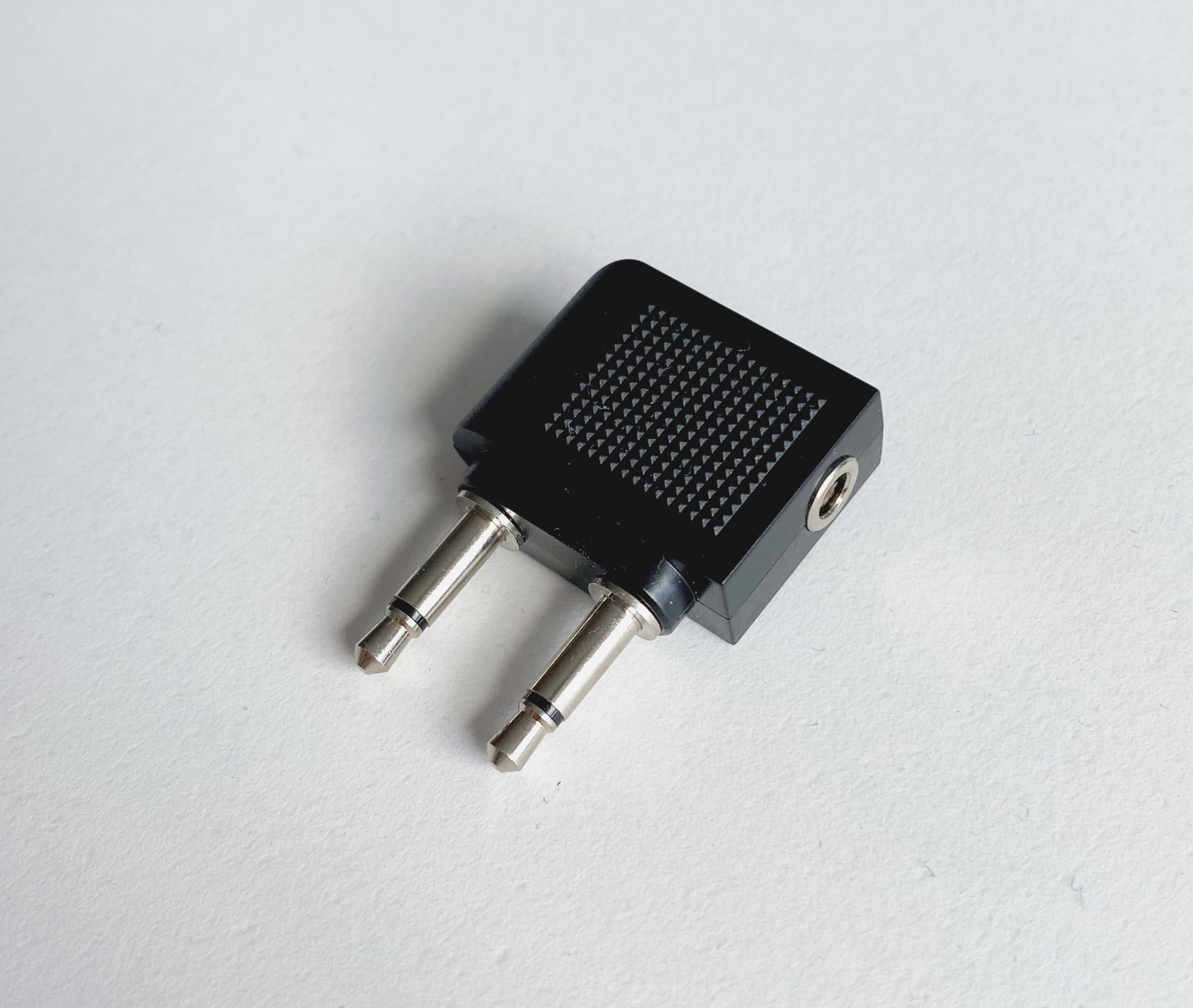
耳麦二合一插头(TRRS):
如果你的耳麦只有一个插头(音频和麦克风共用),而电脑上是分开的两个插孔,就需要一个一分二转接线:
打开设备管理器:
- 右键点击“开始”按钮 →“设备管理器”
- 展开“音频输入和输出”或“声音、视频和游戏控制器”
查找异常:
- 黄色感叹号表示驱动有问题。右键点击 →“更新驱动程序”
- 灰色向下箭头表示设备已禁用。右键点击 →“启用设备”
如果更新不管用,可以试试:右键点击 →“卸载设备”,然后重启 Windows。
macOS 会自动管理音频驱动。可以试试这些步骤:
- 重启 Mac
- 在“系统设置”→“通用”→“软件更新”中检查 macOS 更新
检查音频系统状态:
# 检查 PulseAudio 状态
pulseaudio --check
pulseaudio -k && pulseaudio --start

# 列出音频设备
aplay -l

# 重装 ALSA/PulseAudio
sudo apt install --reinstall alsa-base pulseaudio
常见的损坏迹象:
- 只有一边耳朵有声音
- 一动线就有噼啪声或杂音
- 声音时有时无
- 插头附近的线材明显磨损,或者露出了导线
- 插头松动、晃动
“晃线测试”
播放音频时,轻轻晃动插头附近和两侧耳罩附近的线材。如果声音断了,就找到损坏的位置了。
插头附近的线材损坏是最常见的故障点。如果耳机比较贵,可以考虑找专业维修换线。
运行疑难解答:
- 右键点击任务栏上的扬声器图标
- 选择“声音问题疑难解答”
- 按照向导提示自动检测并修复问题
重置音频设置:
- 右键点击扬声器图标 → 打开声音设置
- 向下滚动到“高级声音选项”
- 点击“应用音量和设备首选项”
- 点击底部的“重置”
重置 Core Audio:
打开“终端”,运行:
sudo killall coreaudiod
这会重启音频系统,它会自动重新初始化。
新建一个用户帐户:
如果在新用户帐户里声音正常,在你的主帐户里却不行,那问题出在你的用户偏好设置上,而不是系统本身。