Windows 自带好几种方法,可以检查耳机是否工作正常。本文把这些方法都过一遍,从系统自带的快速测试到左右声道检查都有。
用我们的在线耳机测试,马上就能检查左右声道。点一下播放就行,不用下载,也不用注册。
为什么先做在线测试?
它在任何浏览器里都能用,可以分别测试左右声道,还能帮你快速判断问题是出在耳机本身,还是 Windows 设置上。
打开声音设置:
- 右键点击任务栏右下角的扬声器图标
- 选择“声音设置”或“打开声音设置”
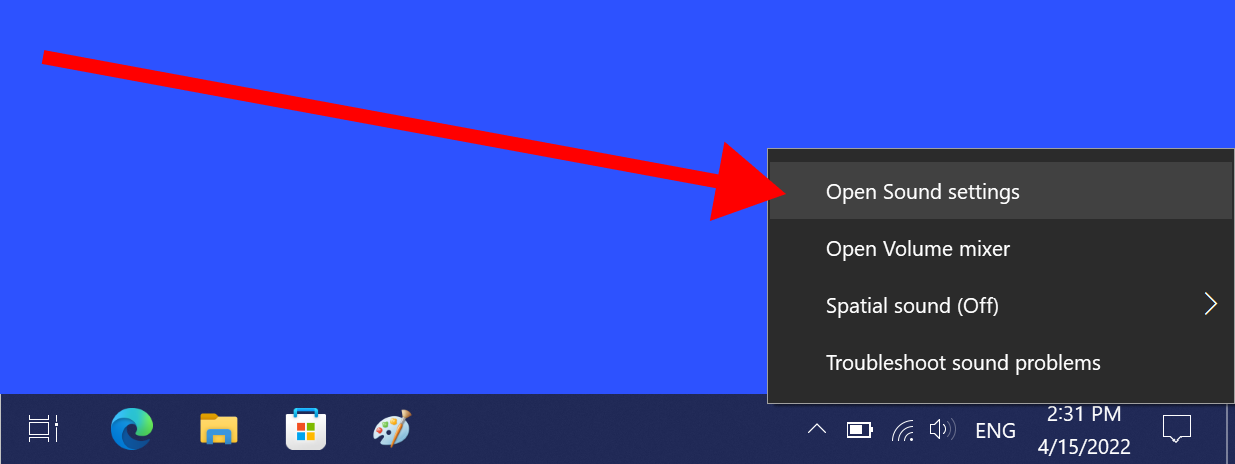
测试输出设备:
- 在“输出”下方,确认选中的是你的耳机
- 点击耳机,打开设备属性
- 点击“测试”按钮,播放测试音

如果能听到测试音,说明耳机已经连上,并且在 Windows 中工作正常。
打开声音控制面板:
- 在声音设置中向下滚动,点击“更多声音设置”
- 或者在“运行”对话框(Win+R)中输入“mmsys.cpl”
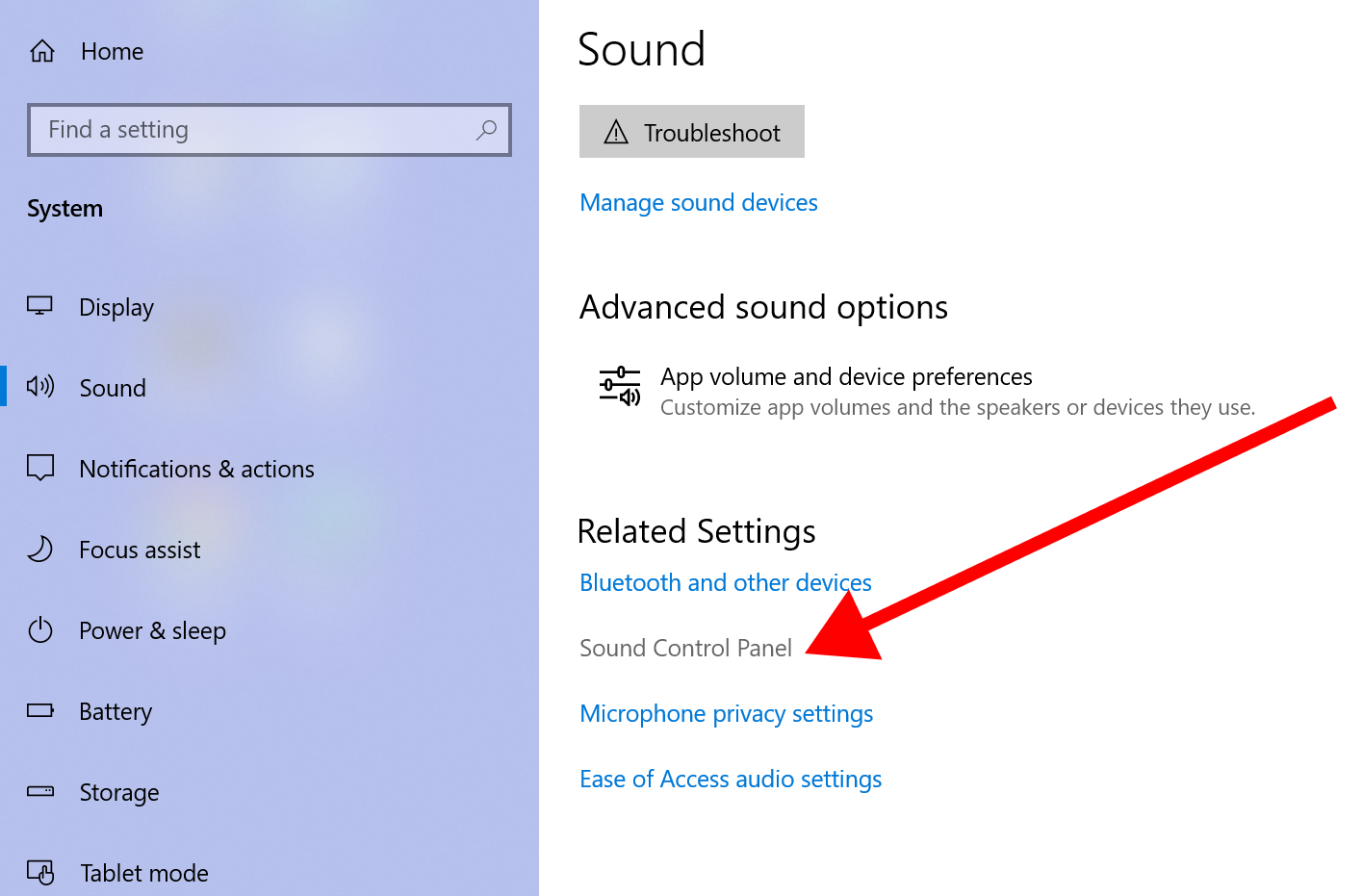
测试左右声道:
- 在“播放”选项卡中右键点击你的耳机
- 在右键菜单中选择“测试”
- 你会先在左声道、再在右声道听到提示音

注意听什么:
测试会先在左耳、再在右耳播放提示音。如果只有一边有声音,可能是线材故障、驱动问题,或者声道平衡设置不对。
打开 Realtek 音频管理器:
- 在“开始”菜单中搜索“Realtek”
- 或者在任务栏的系统托盘里找 Realtek 图标
- 或者从“控制面板”→“硬件和声音”中打开
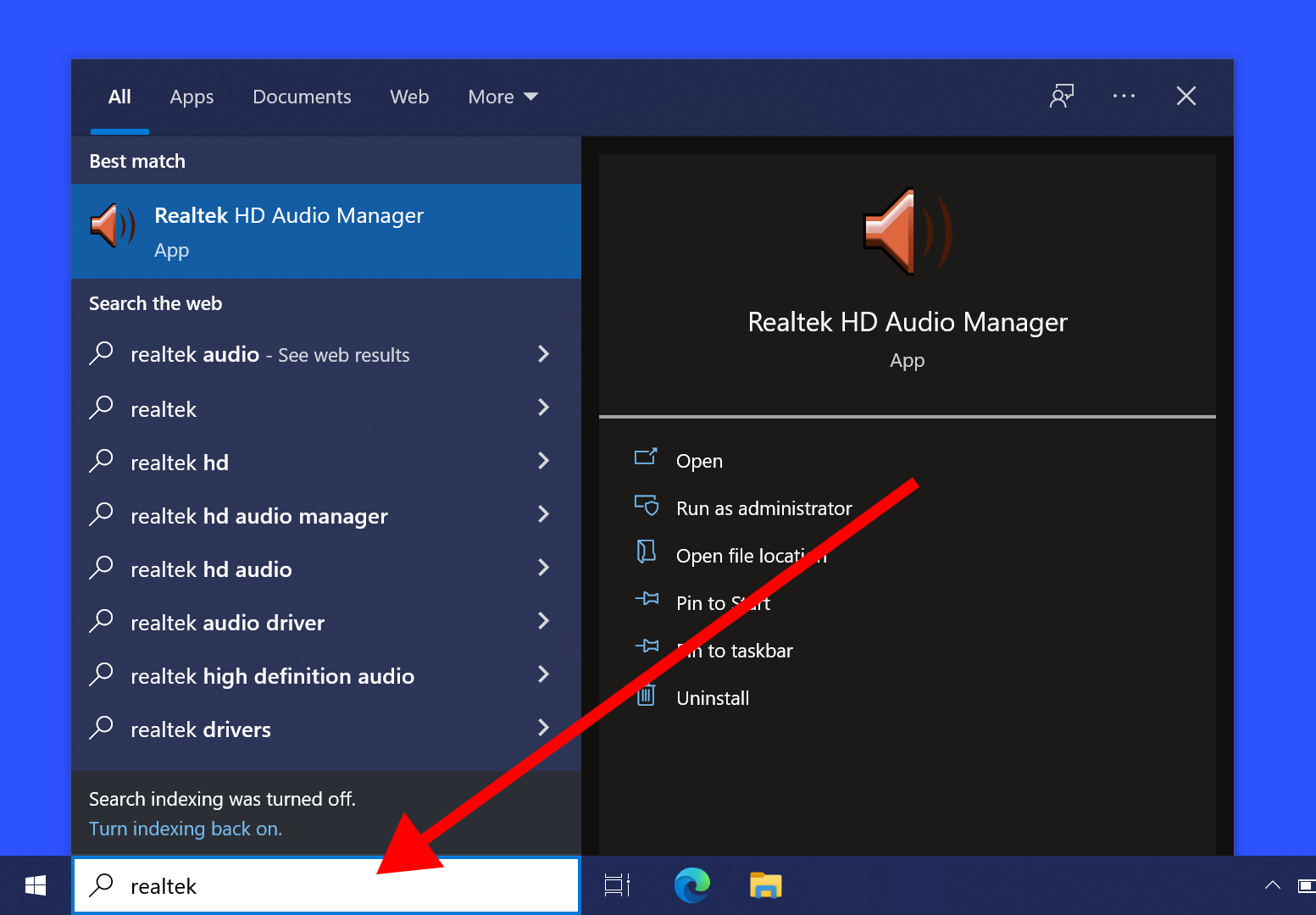
测试耳机:
- 选择“耳机”选项卡或对应的输出设备
- 点击扬声器示意图上的播放按钮
- 声音会依次从左右声道播放

在 Realtek 音频管理器中,还可以设置插孔检测、音效增强和环境音效。
Discord:
- 进入“设置”→“语音和视频”
- 在“输出设备”中选择你的耳机
- 点击“检查一下”测试麦克风(会回放你的声音)
Zoom:
- 进入“设置”→“音频”
- 点击“测试扬声器”播放测试音
- 必要时调整音量滑块
游戏:
大多数游戏的音频设置里都有测试选项。在“设置”→“音频”或“声音”中可以找到扬声器配置和测试音。
测试没通过?
如果在上面的测试中都听不到声音,可以看看这些排查指南: