Le cuffie non funzionano? Ecco come risolvere
Prova l’audio, individua il problema e risolvi passo passo i guasti più comuni delle cuffie.
Fai clic sull’icona dell’altoparlante nella barra delle applicazioni (in basso a destra).
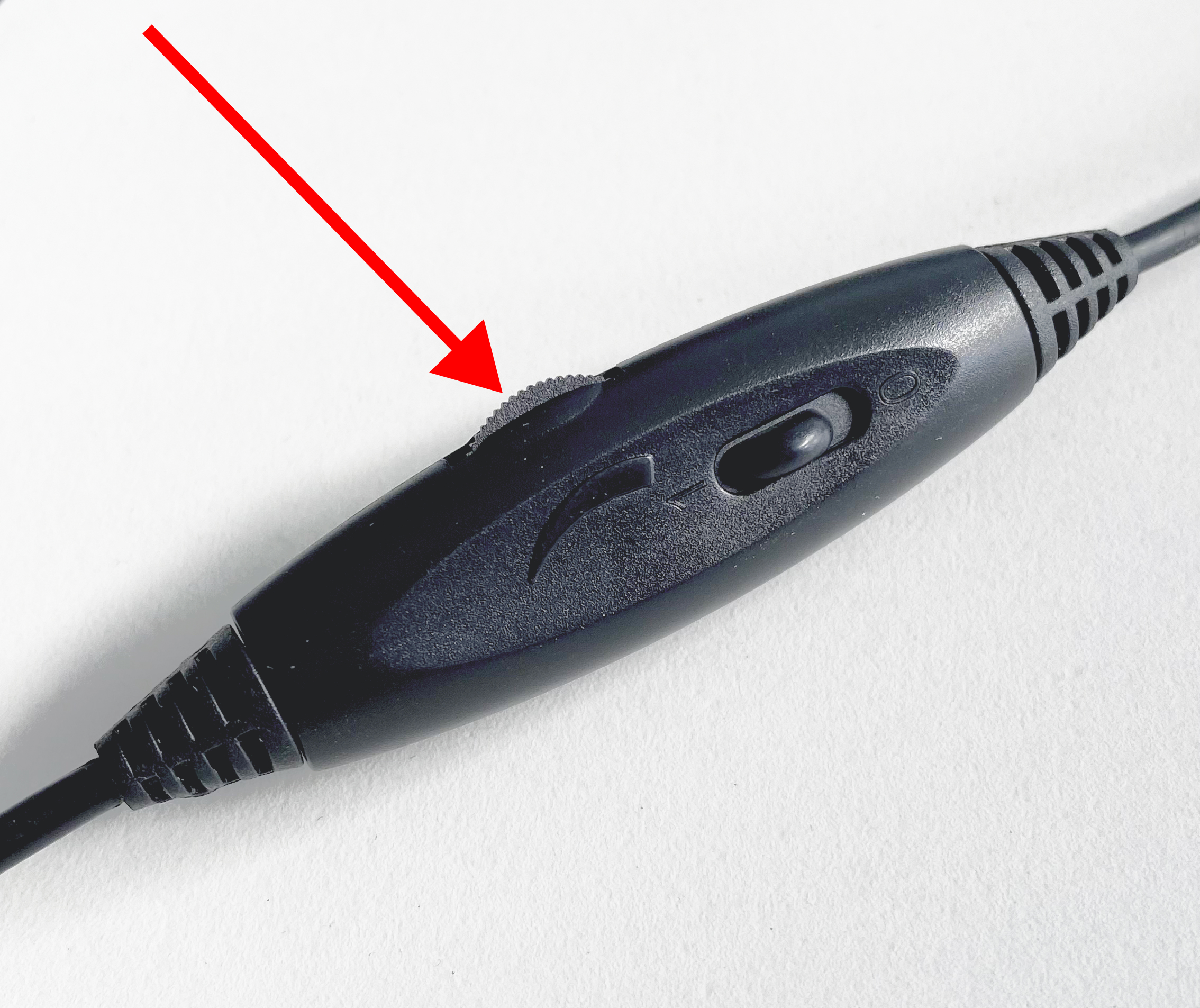
- Controlla che il cursore del volume non sia a zero
- Verifica che sull’icona dell’altoparlante non ci sia una "X" (audio disattivato)
- Apri il Mixer volume per regolare il volume di ogni singola app
Suggerimento: alcune tastiere hanno tasti dedicati al volume e al muto: controlla di non aver disattivato l’audio per sbaglio.
Fai clic sull’icona Suono nella barra dei menu, oppure vai in Impostazioni di Sistema → Suono.
- Controlla che il cursore "Volume di uscita" non sia al minimo
- Assicurati che l’opzione "Disattiva" non sia selezionata
- Controlla il volume all’interno delle singole app
Suggerimento: sulla maggior parte delle tastiere Mac, F10 attiva e disattiva l’audio, mentre F11 e F12 regolano il volume.
Apri le Impostazioni audio oppure usa pavucontrol.
- Controlla i livelli di volume di PulseAudio in pavucontrol
- Esegui
amixerper verificare i livelli ALSA - Verifica che l’uscita giusta non sia disattivata
Cambia dispositivo di output:
- Fai clic sull’icona dell’altoparlante nella barra delle applicazioni
- Fai clic sul nome del dispositivo per vedere tutte le uscite
- Seleziona le tue cuffie dall’elenco
Se il dispositivo non compare:
- Tasto destro sull’icona dell’altoparlante → Impostazioni audio
- Nella sezione Output, fai clic su "Proprietà dispositivo"
- Assicurati che l’opzione "Disabilita" non sia selezionata
Vai in Impostazioni di Sistema → Suono → scheda Uscita.
- Seleziona le tue cuffie dall’elenco dei dispositivi
- Se sono Bluetooth, controlla che compaiano tra i dispositivi di uscita
Suggerimento: fai clic sull’icona Suono nella barra dei menu tenendo premuto Opzione per cambiare dispositivo al volo.
Apri le Impostazioni audio oppure usa pavucontrol.
- Vai alla scheda "Dispositivi di uscita"
- Imposta le cuffie come dispositivo predefinito
- Nella scheda "Riproduzione" puoi indirizzare singole app verso le cuffie
Prima prova queste soluzioni rapide:
- Disattiva e riattiva il Bluetooth sul dispositivo
- Spegni e riaccendi le cuffie
- Avvicinati al computer (entro 1 metro circa)
- Allontana le fonti di interferenza (router Wi-Fi, forni a microonde, altri dispositivi Bluetooth)
Associa di nuovo le cuffie:
- Vai in Impostazioni → Bluetooth e dispositivi
- Trova le tue cuffie e fai clic su "..." → Rimuovi dispositivo
- Metti le cuffie in modalità di associazione
- Fai clic su "Aggiungi dispositivo" → Bluetooth
- Seleziona le cuffie quando compaiono
Associa di nuovo le cuffie:
- Vai in Impostazioni di Sistema → Bluetooth
- Trova le tue cuffie e fai clic sulla "X" per rimuoverle
- Metti le cuffie in modalità di associazione
- Quando compaiono nell’elenco, fai clic su Connetti
Jack audio da 3,5 mm:
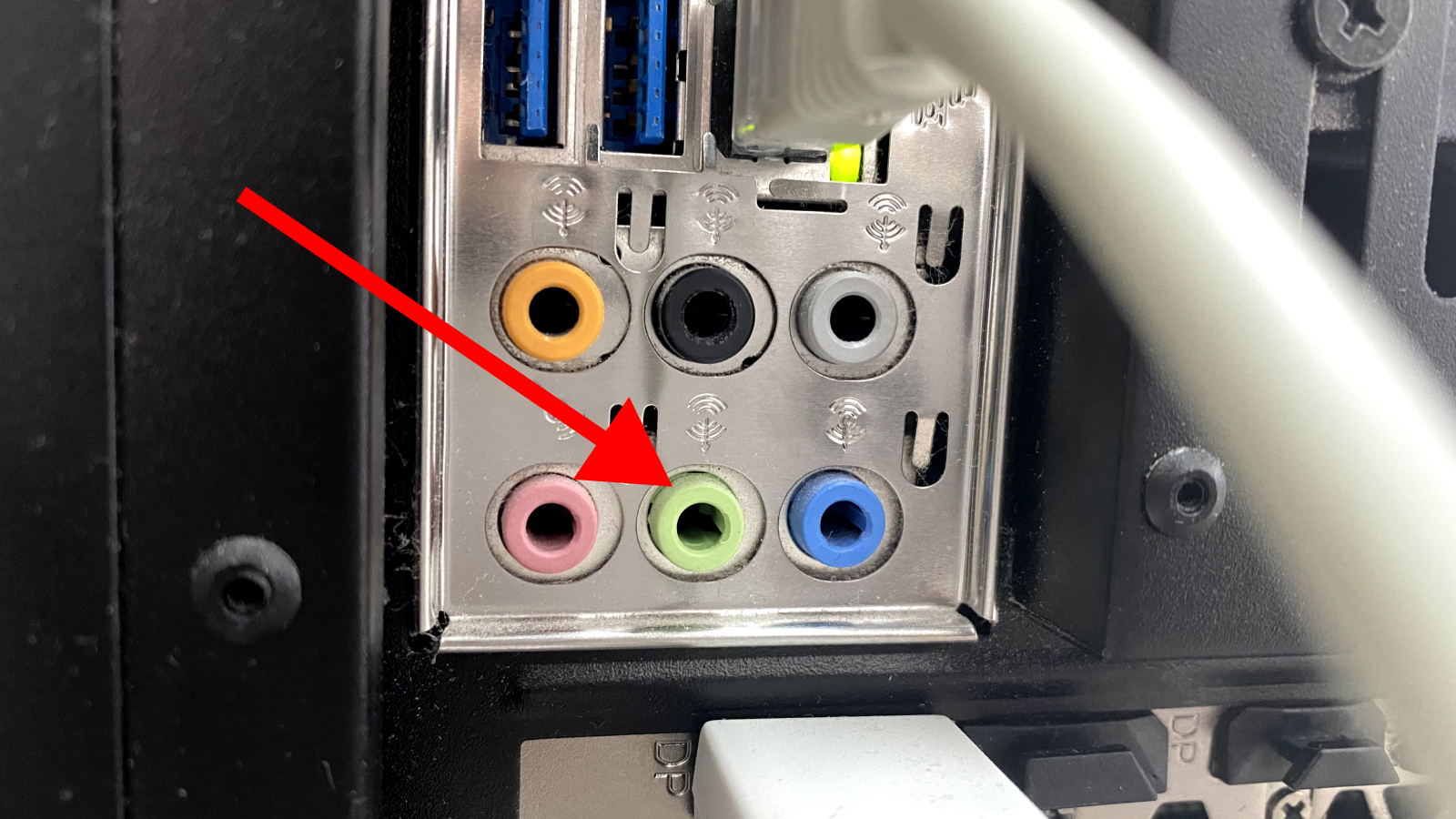
- Inserisci lo spinotto fino in fondo: se è inserito a metà, l’audio gracchia
- La presa per le cuffie di solito è verde o ha l’icona di una cuffia
- Prova a pulire la porta con aria compressa
Cuffie USB:
- Prova un’altra porta USB
- Evita gli hub USB: collega le cuffie direttamente al computer
- Controlla se le cuffie richiedono l’installazione di driver
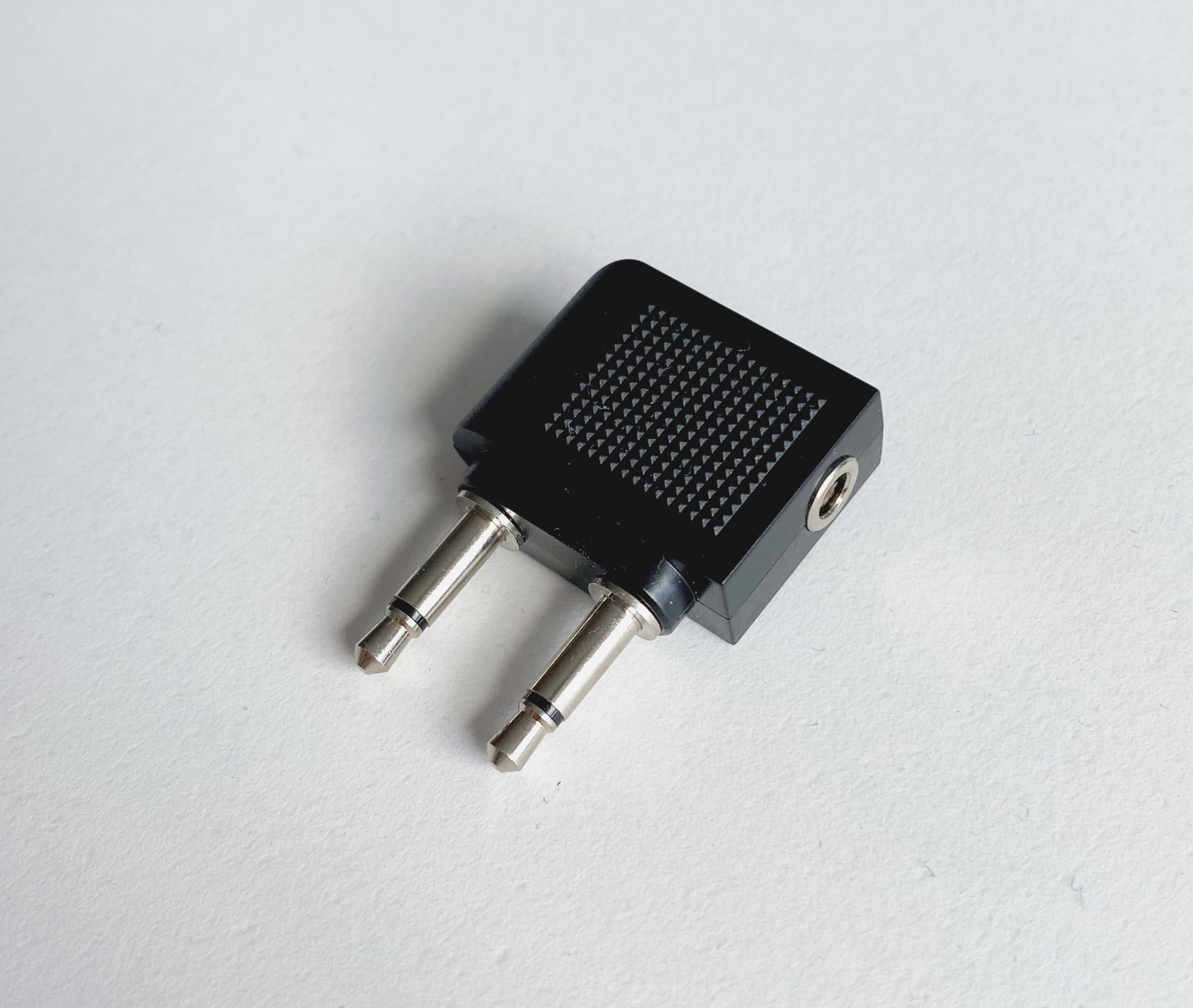
Spinotto combinato per cuffie con microfono (TRRS):
Se le tue cuffie hanno un unico spinotto per audio e microfono, ma il PC ha due prese separate, ti serve un adattatore sdoppiatore:
Apri Gestione dispositivi:
- Tasto destro sul pulsante Start → Gestione dispositivi
- Espandi "Ingressi e uscite audio" oppure "Controller audio, video e giochi"
Cerca eventuali problemi:
- Punto esclamativo giallo = problema di driver. Tasto destro → Aggiorna driver
- Freccia grigia = dispositivo disabilitato. Tasto destro → Abilita dispositivo
Se l’aggiornamento non basta, prova con tasto destro → Disinstalla dispositivo e poi riavvia Windows.
macOS gestisce i driver audio in automatico. Prova questi passaggi:
- Riavvia il Mac
- Cerca aggiornamenti di macOS in Impostazioni di Sistema → Generali → Aggiornamento software
Controlla lo stato del sistema audio:
# Controlla lo stato di PulseAudio
pulseaudio --check
pulseaudio -k && pulseaudio --start

# Elenca i dispositivi audio
aplay -l

# Reinstalla ALSA/PulseAudio
sudo apt install --reinstall alsa-base pulseaudio
Segnali tipici di un guasto:
- Il suono arriva da un orecchio solo
- Fruscii o crepitii quando muovi il cavo
- L’audio va e viene
- Cavo sfilacciato o fili scoperti vicino allo spinotto
- Spinotto allentato o che balla
La "prova del cavo"
Mentre riproduci l’audio, muovi delicatamente il cavo vicino allo spinotto e vicino a ciascun padiglione. Se il suono si interrompe, hai trovato il punto danneggiato.
Il cavo vicino allo spinotto è il punto che si rompe più spesso. Se le cuffie sono di fascia alta, valuta di far sostituire il cavo da un tecnico.
Avvia la risoluzione dei problemi:
- Fai clic con il tasto destro sull’icona dell’altoparlante nella barra delle applicazioni
- Scegli "Risolvi i problemi audio"
- Segui la procedura guidata per individuare e risolvere i problemi in automatico
Reimposta le impostazioni audio:
- Tasto destro sull’icona dell’altoparlante → Impostazioni audio
- Scorri in basso fino a "Opzioni audio avanzate"
- Fai clic su "Preferenze volume app e dispositivo"
- Fai clic su "Reimposta" in fondo alla pagina
Riavvia Core Audio:
Apri il Terminale ed esegui:
sudo killall coreaudiod
Il comando riavvia il sistema audio, che si reinizializza da solo.
Crea un nuovo account utente:
Se l’audio funziona con un nuovo account ma non con quello principale, il problema sta nelle preferenze del tuo utente, non nel sistema.
Non funziona ancora?
Se nessuna di queste soluzioni ha funzionato, prova le cuffie su un altro dispositivo (telefono, tablet, un altro computer). Se non funzionano nemmeno lì, probabilmente sono guaste le cuffie.
Per una diagnosi più approfondita puoi consultare anche la nostra guida al test delle cuffie.