Prova le cuffie con gli strumenti integrati di Windows, le impostazioni audio e le app di terze parti.
Windows offre diversi strumenti integrati per verificare che le cuffie funzionino come si deve. In questa guida li trovi tutti: dal test rapido di sistema fino al controllo dei canali stereo.
Usa il nostro test cuffie online per controllare subito il canale sinistro e quello destro. Basta premere Play: niente download, niente registrazione.
Perché iniziare dal test online?
Funziona in qualsiasi browser, prova i due canali separatamente e ti aiuta a capire in un attimo se il problema sta nelle cuffie o nelle impostazioni di Windows.
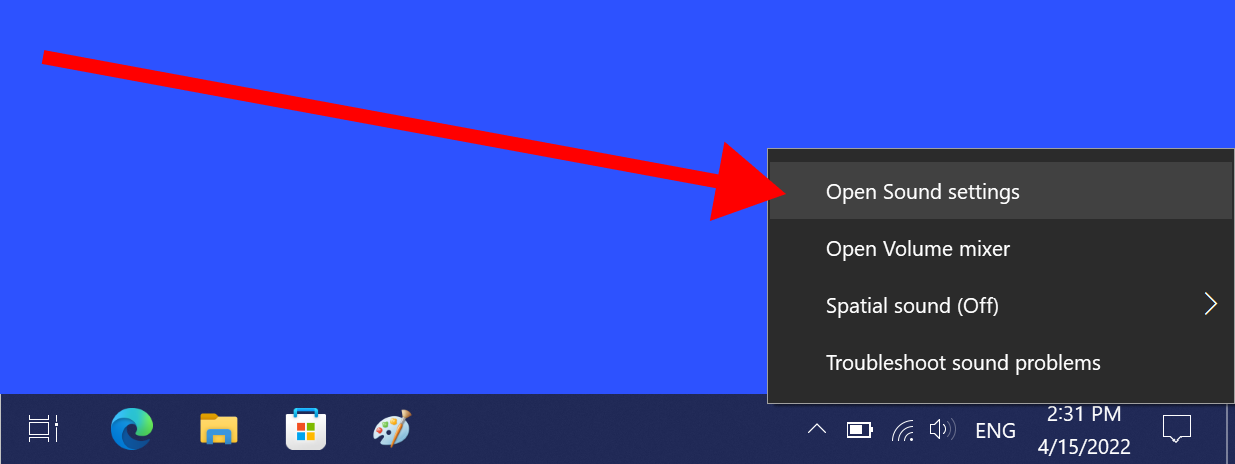
Apri le Impostazioni audio:
Fai clic con il tasto destro sull’icona dell’altoparlante nella barra delle applicazioni (in basso a destra)
Nella sezione "Output", controlla che siano selezionate le tue cuffie
Fai clic sulle cuffie per aprire le proprietà del dispositivo
Premi il pulsante "Prova" per riprodurre un suono di test
Se senti il suono di prova, le cuffie sono collegate e funzionano correttamente con Windows.
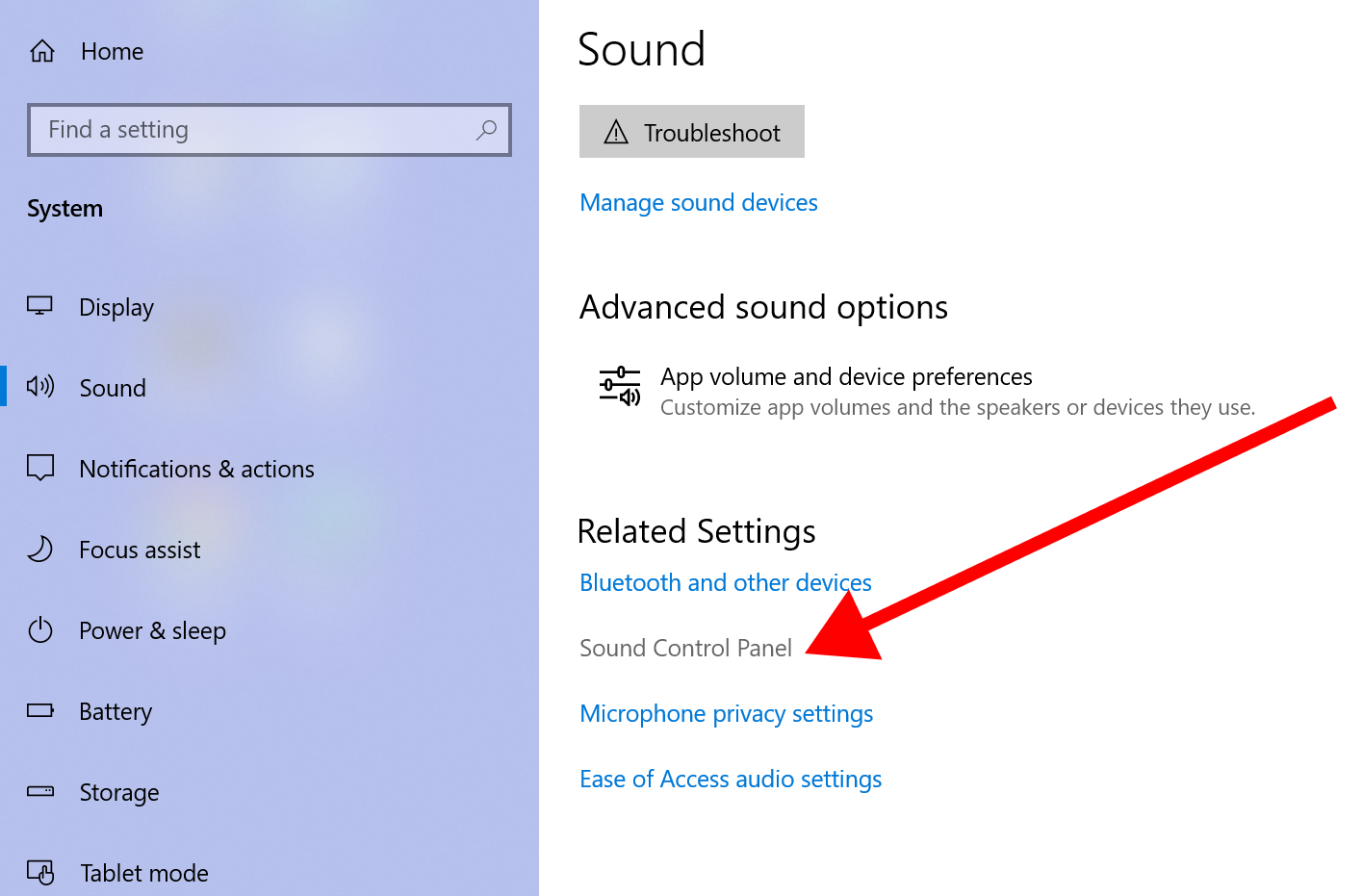
Apri il pannello di controllo Audio:
Nelle Impostazioni audio, scorri in basso e fai clic su "Altre impostazioni audio"
In alternativa, digita "mmsys.cpl" nella finestra Esegui (Win+R)
Prova i canali stereo:
Nella scheda "Riproduzione", fai clic con il tasto destro sulle cuffie
Scegli "Prova" dal menu contestuale
Sentirai un suono prima nel canale sinistro, poi in quello destro
A cosa fare attenzione:
Il test riproduce un segnale acustico nell’orecchio sinistro e poi in quello destro. Se lo senti da un lato solo, il problema potrebbe essere il cavo difettoso, il driver oppure il bilanciamento audio.
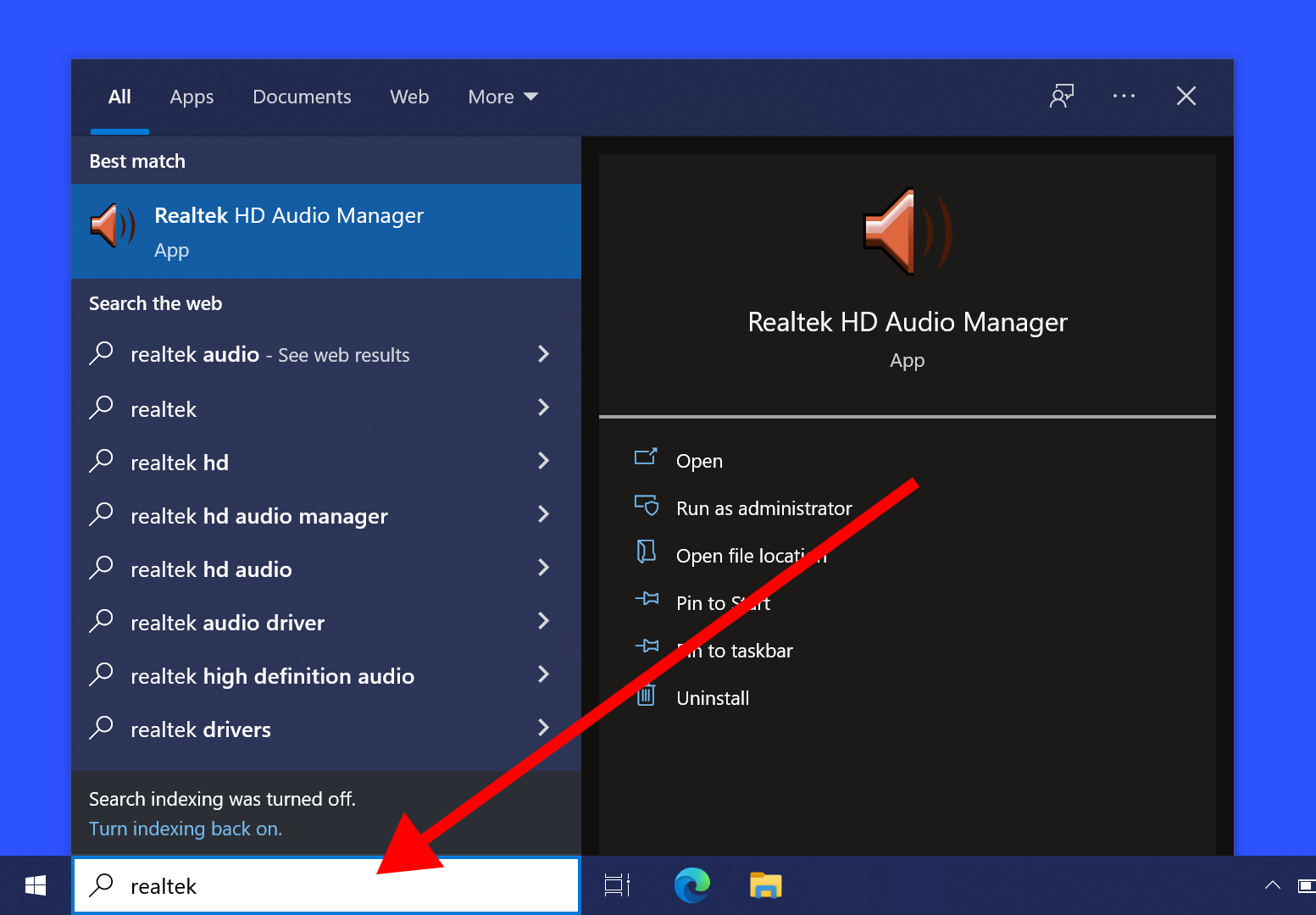
Apri Realtek Manager:
Cerca "Realtek" nel menu Start
Oppure cerca l’icona Realtek nell’area di notifica della barra delle applicazioni
Oppure aprilo da Pannello di controllo → Hardware e suoni
Prova le cuffie:
Seleziona la scheda "Cuffie" o il dispositivo di output
Fai clic sul pulsante Play nello schema degli altoparlanti
Il suono verrà riprodotto nel canale sinistro e in quello destro
Da Realtek Manager puoi anche configurare il rilevamento dei jack, i miglioramenti audio e gli effetti ambientali.
Discord:
Vai in Impostazioni → Voce e video
In "Dispositivo di uscita", seleziona le tue cuffie
Fai clic su "Proviamo" per testare il microfono (ti fa riascoltare la tua voce)
Zoom:
Vai in Impostazioni → Audio
Fai clic su "Prova altoparlante" per riprodurre un tono di prova
Se serve, regola il cursore del volume
Giochi:
La maggior parte dei giochi ha impostazioni audio con un’opzione di test. Cerca in Impostazioni → Audio o Suono la configurazione degli altoparlanti e i toni di prova.
Il test non è andato a buon fine?
Se durante questi test non senti alcun suono, consulta le nostre guide alla risoluzione dei problemi: