ヘッドホン・イヤホンから音が出ないときの直し方
音声をテストして原因を突き止め、ヘッドホンのよくあるトラブルを順番に解決していきましょう。
タスクバー右下のスピーカーアイコンをクリックします。
- 音量スライダーがゼロになっていないか確認します
- スピーカーアイコンに「×」(ミュート)が付いていないか確認します
- アイコンから「音量ミキサー」を開くと、アプリごとの音量を確認できます
ヒント:キーボードに音量・ミュートキーがある場合は、うっかりミュートになっていないか確認しましょう。
メニューバーのサウンドアイコンをクリックするか、「システム設定」>「サウンド」を開きます。
- 「出力音量」のスライダーが最小になっていないか確認します
- 「消音」にチェックが入っていないか確認します
- 各アプリの音量はアプリ内の設定で確認します
ヒント:多くのMacのキーボードでは、F10で消音のオン・オフ、F11/F12で音量を調整できます。
「サウンド」設定を開くか、pavucontrolを使います。
- pavucontrolでPulseAudioの音量レベルを確認します
amixerを実行してALSAのレベルを確認します- 使用している出力がミュートになっていないか確認します
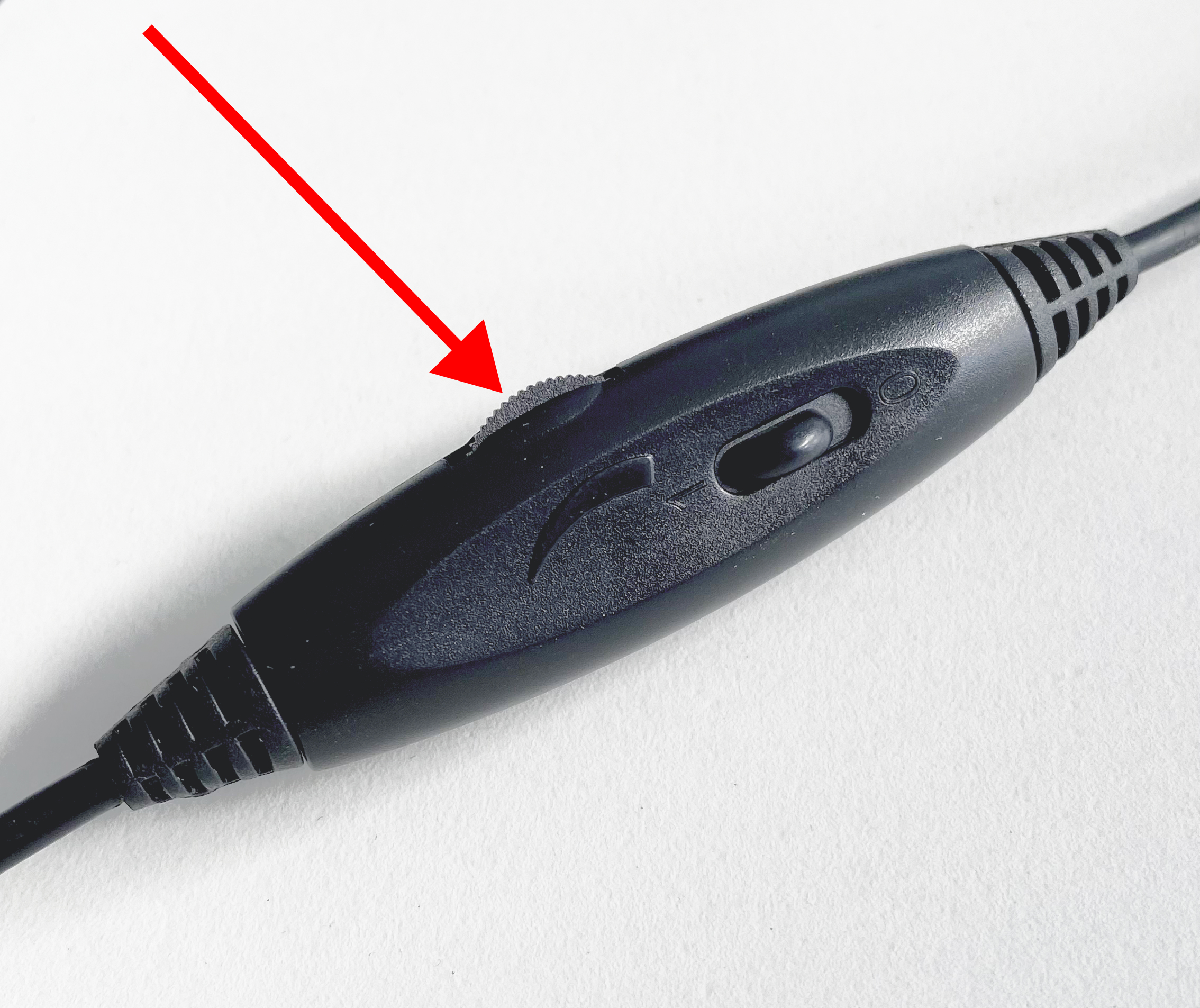
出力デバイスを切り替える:
- タスクバーのスピーカーアイコンをクリックします
- デバイス名をクリックして、出力先の一覧を表示します
- 一覧からヘッドホンを選びます
一覧にデバイスが表示されない場合:
- スピーカーアイコンを右クリック→「サウンドの設定を開く」を選びます
- 「出力」の下にある「デバイスのプロパティ」をクリックします
- 「無効にする」にチェックが入っていないことを確認します
「システム設定」>「サウンド」>「出力」タブを開きます。
- デバイスの一覧からヘッドホンを選びます
- Bluetoothヘッドホンの場合は、「出力装置」に表示されていることを確認します
ヒント:メニューバーのサウンドアイコンをOptionキーを押しながらクリックすると、すばやくデバイスを切り替えられます。
「サウンド」設定を開くか、pavucontrolを使います。
- 「出力装置」タブを開きます
- ヘッドホンをフォールバックデバイスに設定します
- 「再生」タブで、特定のアプリの出力先をヘッドホンに振り分けます
まず試したい簡単な対処法:
- パソコンやスマートフォンのBluetoothをいったんオフにして、再びオンにします
- ヘッドホンの電源を入れ直します
- パソコンに近づきます(1メートル以内が目安)
- 干渉の原因になるもの(Wi-Fiルーター、電子レンジ、ほかのBluetooth機器)から離します
ヘッドホンをペアリングし直す:
- 「設定」>「Bluetoothとデバイス」を開きます
- ヘッドホンを探し、「…」→「デバイスの削除」をクリックします
- ヘッドホンをペアリングモードにします
- 「デバイスの追加」→「Bluetooth」をクリックします
- 表示されたヘッドホンを選びます
ヘッドホンをペアリングし直す:
- 「システム設定」>「Bluetooth」を開きます
- ヘッドホンを探し、「×」をクリックして削除します
- ヘッドホンをペアリングモードにします
- 一覧に表示されたら「接続」をクリックします
3.5mmオーディオジャック:
- プラグを奥までしっかり差し込みます。差し込みが浅いとガリガリというノイズの原因になります
- ヘッドホン端子は、たいてい緑色かヘッドホンのマークが付いています
- エアダスターで端子の中を掃除してみましょう
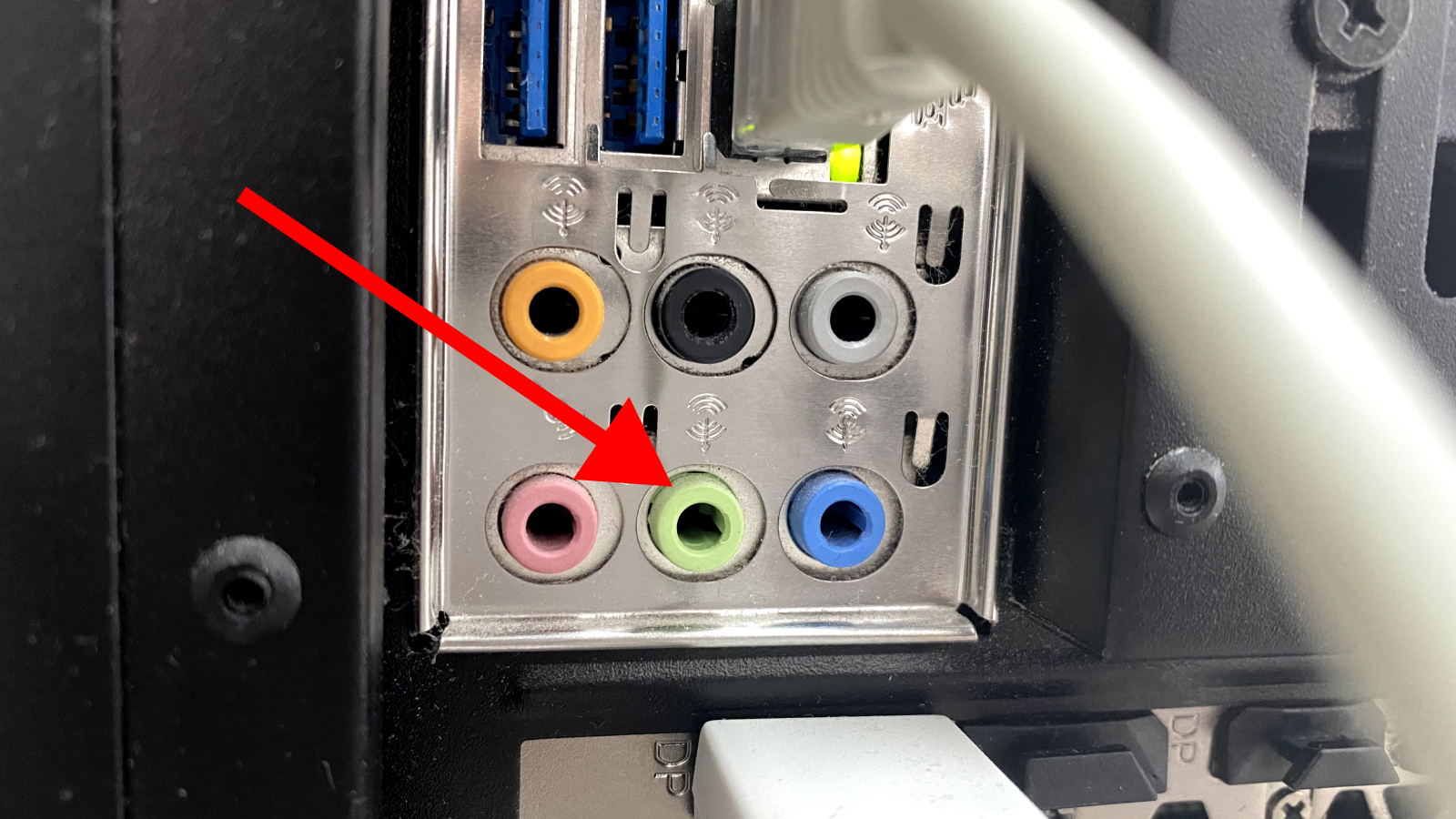
USBヘッドホン:
- 別のUSBポートに差し替えてみます
- USBハブは使わず、パソコンに直接接続します
- ヘッドセットにドライバーのインストールが必要かどうか確認します
音声・マイク一体型のプラグ(4極/TRRS):
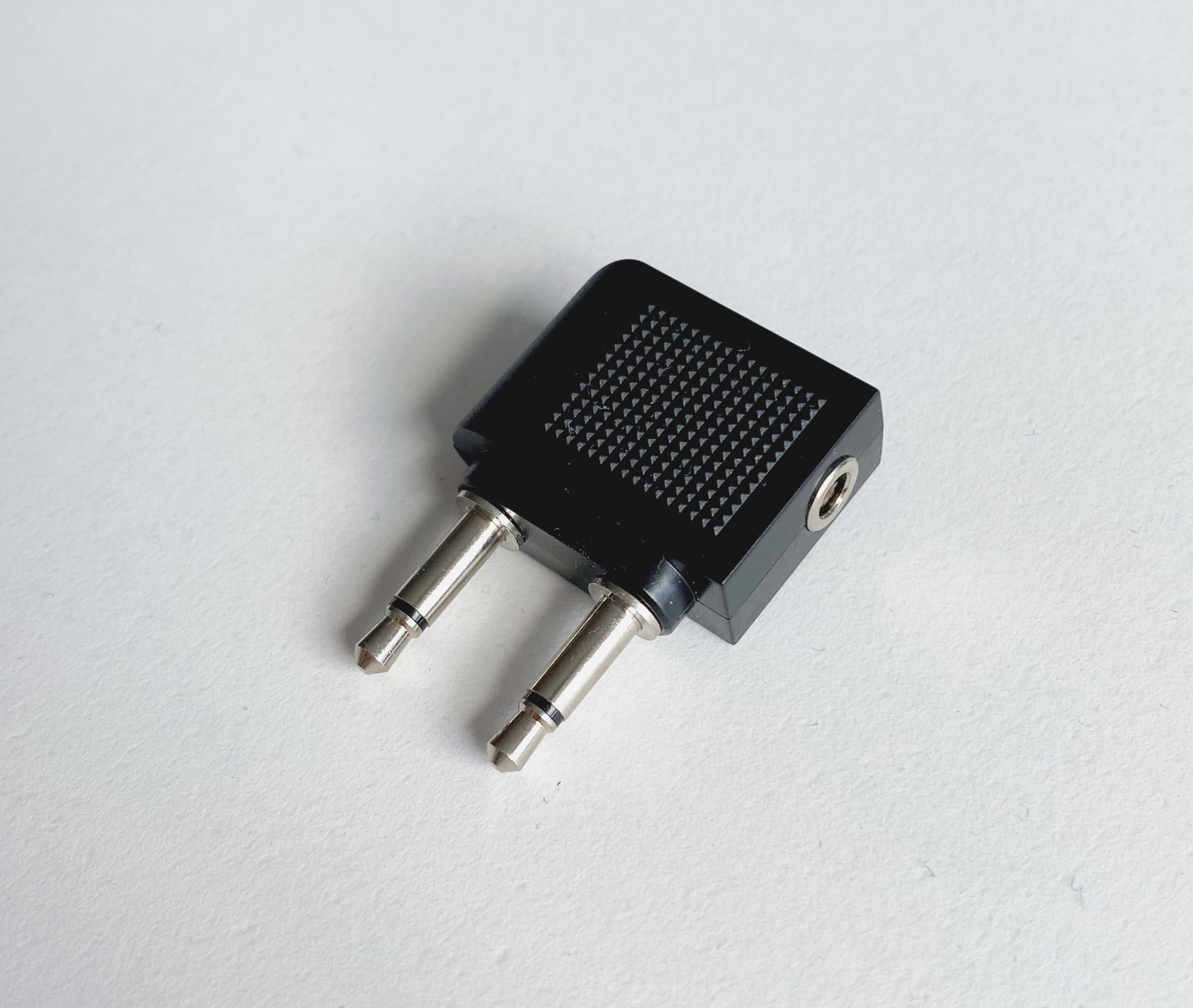
ヘッドセットのプラグが音声とマイク兼用の1本なのに、パソコン側の端子が分かれている場合は、変換用の分岐アダプターが必要です。
デバイス マネージャーを開く:
- スタートボタンを右クリック→「デバイス マネージャー」を選びます
- 「オーディオの入力および出力」または「サウンド、ビデオ、およびゲーム コントローラー」を展開します
問題がないか確認する:
- 黄色の「!」マーク=ドライバーの問題です。右クリック→「ドライバーの更新」を選びます
- 灰色の下向き矢印=デバイスが無効になっています。右クリック→「デバイスを有効にする」を選びます
更新しても直らない場合は、右クリック→「デバイスのアンインストール」を選び、Windowsを再起動してみてください。
macOSではオーディオドライバーが自動で管理されます。次の手順を試してください。
- Macを再起動します
- 「システム設定」>「一般」>「ソフトウェアアップデート」でmacOSのアップデートを確認します
オーディオシステムの状態を確認します。
# PulseAudioの状態を確認
pulseaudio --check
pulseaudio -k && pulseaudio --start

# オーディオデバイスの一覧を表示
aplay -l

# ALSA/PulseAudioを再インストール
sudo apt install --reinstall alsa-base pulseaudio
よくある故障のサイン:
- 片耳からしか音が出ない
- ケーブルを動かすとガリガリ、ザーザーとノイズが入る
- 音が途切れたり戻ったりする
- プラグ付近のケーブルがほつれたり、中の線が見えたりしている
- プラグの差し込みがゆるく、ぐらつく
「ケーブルを揺らすテスト」
音声を再生しながら、プラグ付近と各イヤーカップ付近のケーブルを軽く揺らしてみます。音が途切れたら、そこが断線している箇所です。
プラグ付近のケーブルの断線は、もっとも多い故障箇所です。高価なヘッドホンなら、専門業者にケーブル交換を依頼するのも検討しましょう。
トラブルシューティング ツールを実行する:
- タスクバーのスピーカーアイコンを右クリックします
- 「サウンドの問題のトラブルシューティング」を選びます
- ウィザードの指示に従うと、問題が自動的に検出・修正されます
オーディオ設定をリセットする:
- スピーカーアイコンを右クリック→「サウンドの設定を開く」を選びます
- 「サウンドの詳細オプション」までスクロールします
- 「アプリの音量とデバイスの設定」をクリックします
- いちばん下にある「リセット」をクリックします
Core Audioをリセットする:
「ターミナル」を開いて、次のコマンドを実行します。
sudo killall coreaudiod
オーディオシステムが再起動し、自動的に初期化されます。
新しいユーザーアカウントを作成する:
新しいユーザーアカウントでは音が出るのに、普段のアカウントでは出ない場合、原因はシステムではなくユーザー設定にあります。
それでも直らない場合
どの方法でも解決しない場合は、ヘッドホンを別の機器(スマートフォン、タブレット、別のパソコン)につないでテストしてみてください。そこでも音が出なければ、ヘッドホン本体が故障している可能性があります。
より詳しく診断したい場合は、ヘッドホンのテスト方法ガイドもあわせてご覧ください。