Windowsには、ヘッドホンが正しく動作しているかを確認する方法が標準でいくつも用意されています。このガイドでは、手軽なシステムテストから左右チャンネルの確認まで、すべての方法を紹介します。
当サイトのオンライン ヘッドホンテストを使えば、左右のチャンネルをすぐに確認できます。再生ボタンを押すだけで、ダウンロードや登録は一切不要です。
まずオンラインテストをおすすめする理由
どのブラウザーでも動作し、左右のチャンネルを個別にテストできるため、問題がヘッドホン側にあるのか、Windowsの設定にあるのかをすばやく切り分けられます。
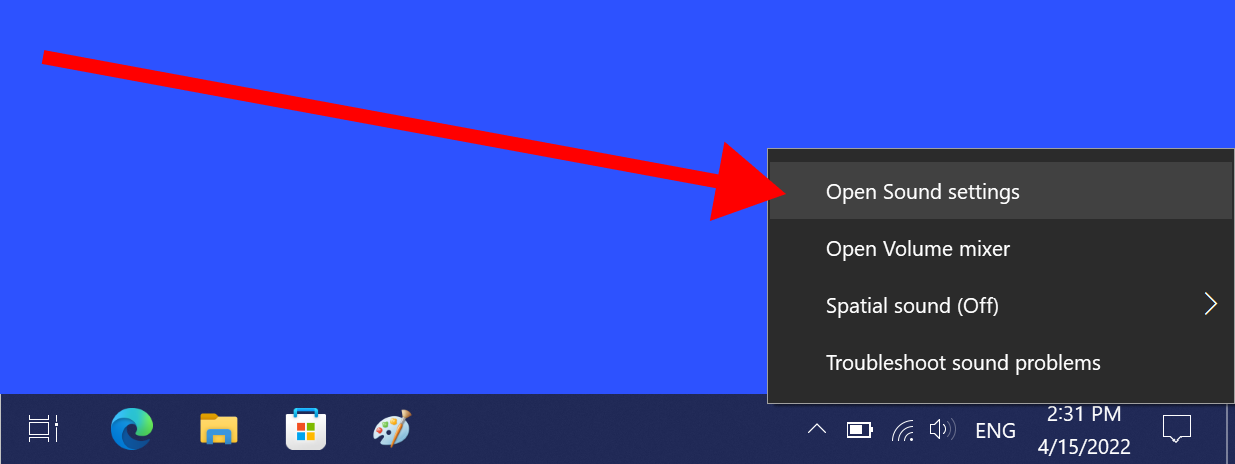
「サウンド」設定を開く:
- タスクバー右下のスピーカーアイコンを右クリックします
- 「サウンドの設定」または「サウンドの設定を開く」を選びます
出力デバイスをテストする:
- 「出力」でヘッドホンが選択されていることを確認します
- ヘッドホンをクリックしてデバイスのプロパティを開きます
- 「テスト」ボタンをクリックしてテスト音を再生します

テスト音が聞こえれば、ヘッドホンはWindowsに接続され、正常に動作しています。
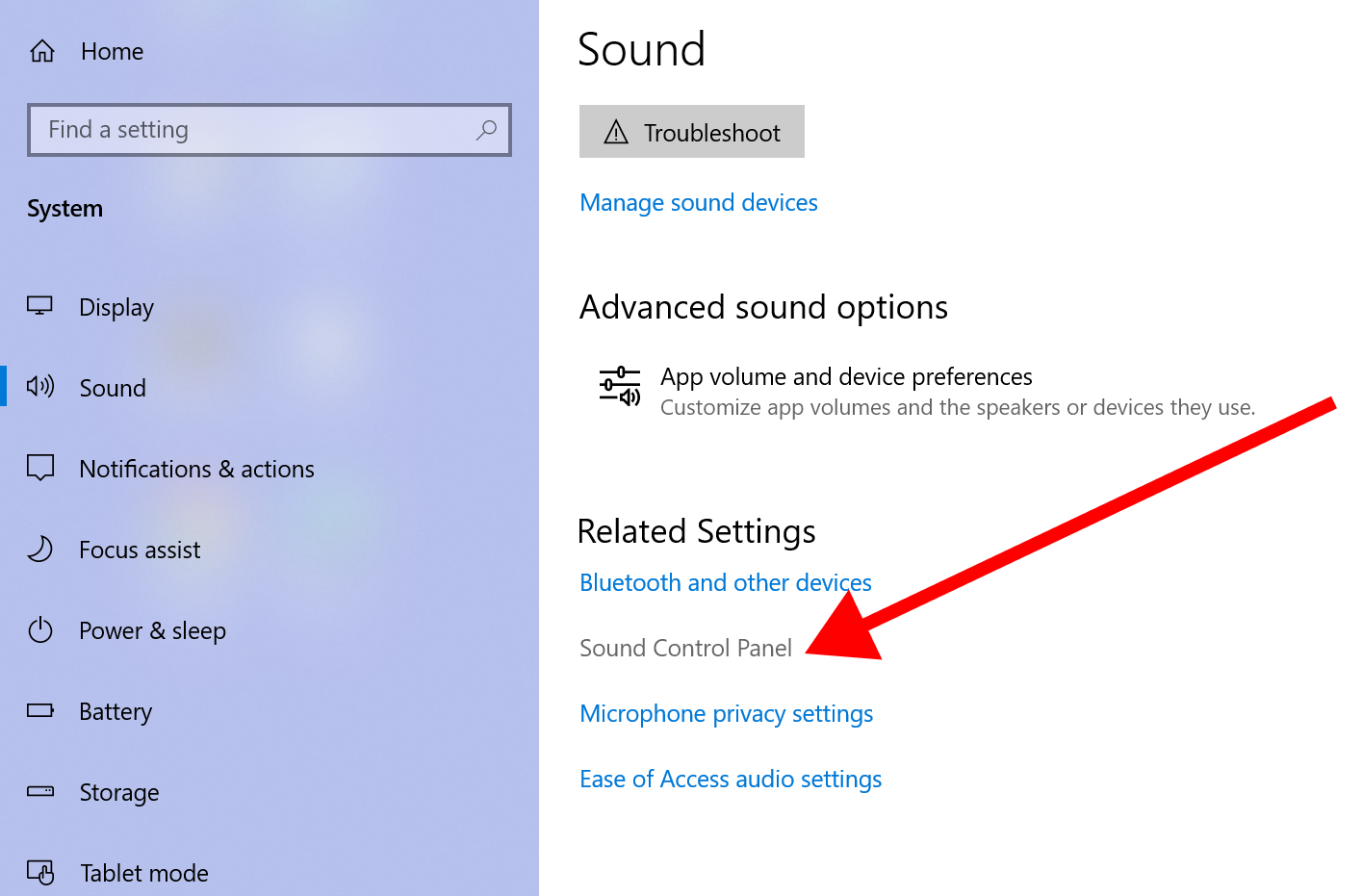
「サウンド」コントロールパネルを開く:
- 「サウンド」設定を下までスクロールし、「サウンドの詳細設定」をクリックします
- または「ファイル名を指定して実行」(Win+R)に「mmsys.cpl」と入力します
左右のチャンネルをテストする:
- 「再生」タブでヘッドホンを右クリックします
- メニューから「テスト」を選びます
- 左チャンネル、右チャンネルの順に音が鳴ります

確認するポイント
テストでは、まず左耳、次に右耳でチャイム音が鳴ります。片側しか聞こえない場合は、ケーブルの不良、ドライバーの問題、またはバランス設定の問題が考えられます。
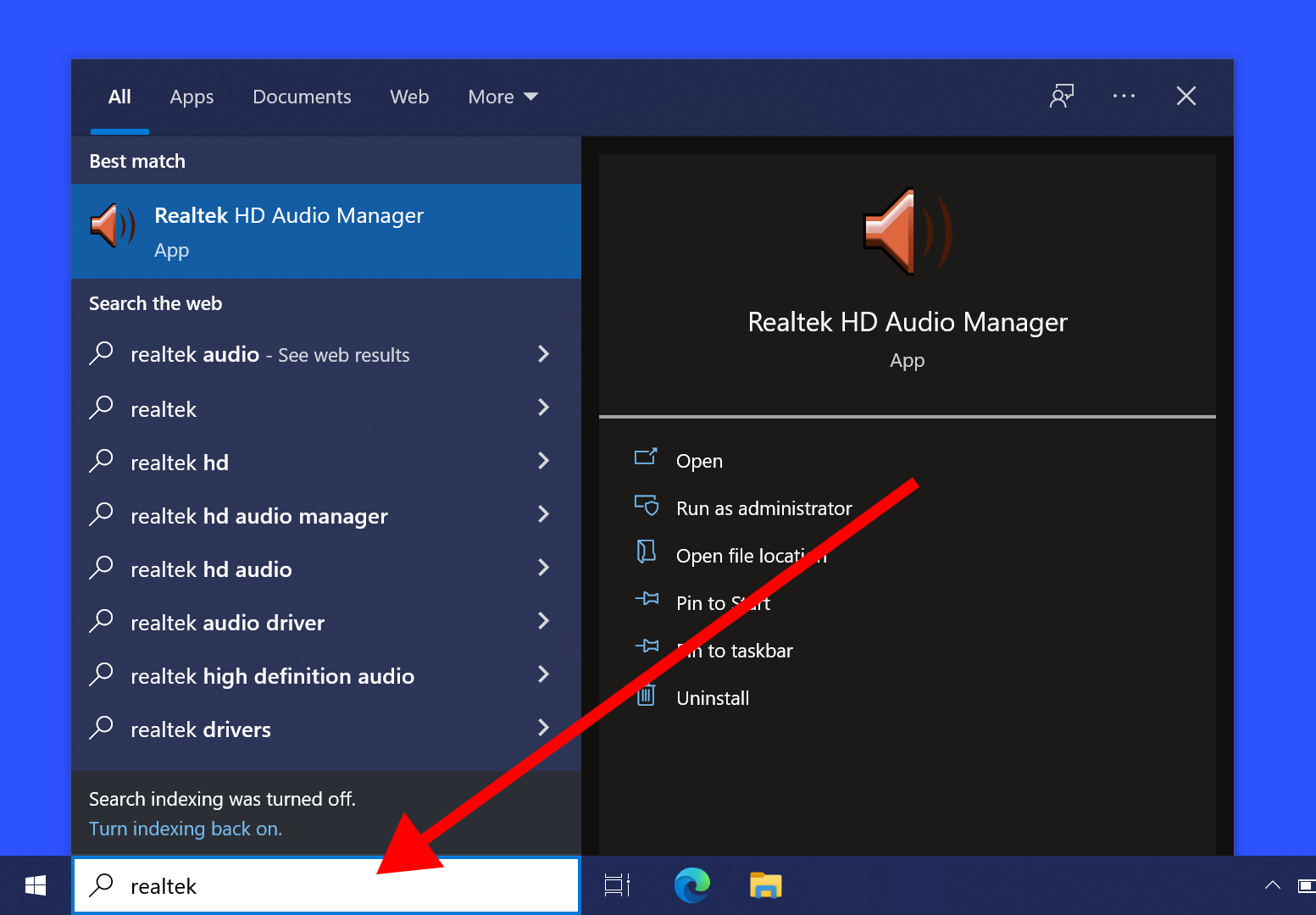
Realtekのツールを開く:
- スタートメニューで「Realtek」と検索します
- またはタスクバーの通知領域にあるRealtekのアイコンを探します
- またはコントロールパネルの「ハードウェアとサウンド」から開きます
ヘッドホンをテストする:
- 「ヘッドホン」タブ、または出力デバイスを選びます
- スピーカーの図にある再生ボタンをクリックします
- 左右のチャンネルから順に音が再生されます

Realtekのツールでは、ジャックの検出設定やオーディオ拡張、音響効果(環境エフェクト)の設定も行えます。
Discord:
- 「ユーザー設定」>「音声・ビデオ」を開きます
- 「出力デバイス」でヘッドホンを選びます
- マイクテストの「チェック」ボタンを押すと、自分の声が再生されます
Zoom:
- 「設定」>「オーディオ」を開きます
- 「スピーカーのテスト」をクリックしてテスト音を再生します
- 必要に応じて音量スライダーを調整します
ゲーム:
ほとんどのゲームには、テスト機能付きのオーディオ設定があります。「設定」の「オーディオ」や「サウンド」の項目で、スピーカー構成やテスト音を確認してみてください。
テストで音が出なかったら
どのテストでも音が聞こえない場合は、次のトラブルシューティングガイドをご覧ください。